マウスポーリングレートとは?測定方法とFPSに適した設定
マウスHzの意味、実際の送信レートの確認方法、DPIやゲーム感度と混同しない設定の選び方を整理します。

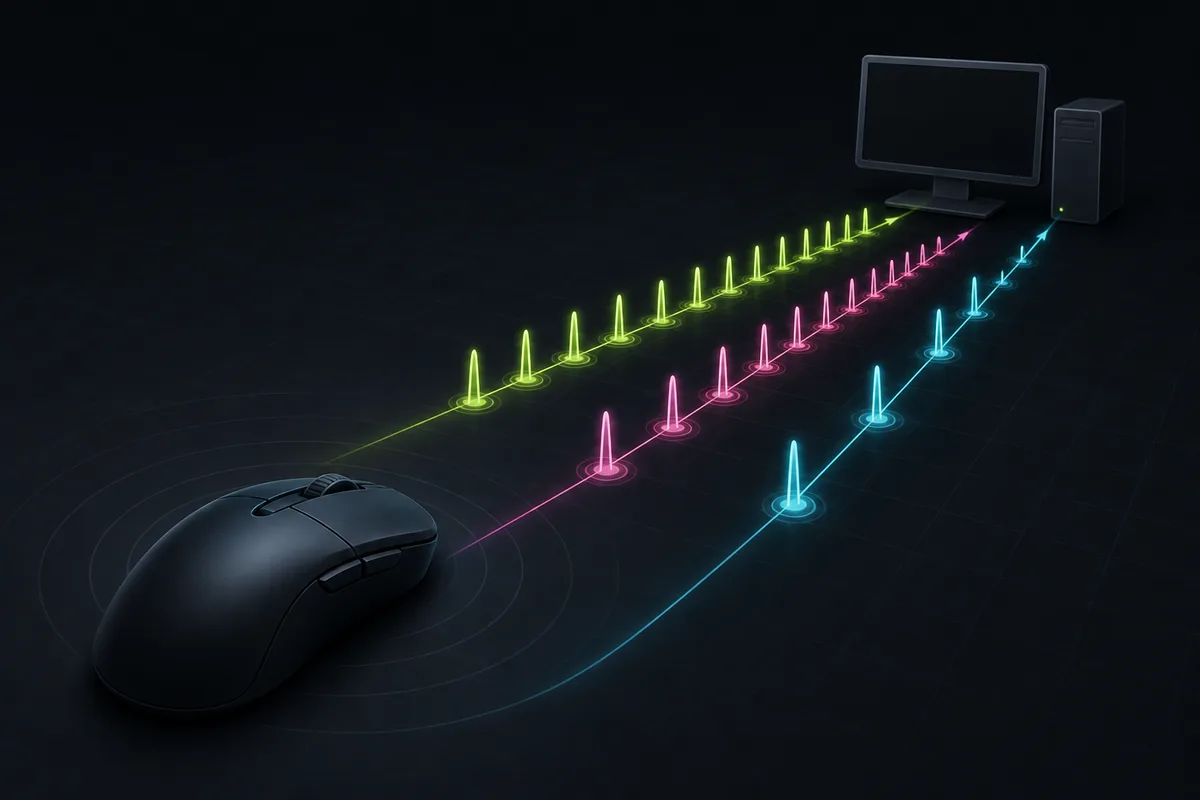
編集イラスト:ポーリングレートはマウスが位置を報告する頻度であり、DPIやゲーム感度を決める値ではありません。
要点
マウスポーリングレートは、マウスが1秒間にコンピューターへ位置を報告する回数です。多くのFPSでは1000Hzが安定した出発点になります。マウスポーリングレートテストは設定に近い動作かを確認できますが、完全な実験室測定ではありません。テスト中はDPI、Windowsのポインター速度、ゲーム感度、フレームレート、接続方法を別々の要素として固定しましょう。
マウスポーリングレートの意味
ポーリングレートは、マウスが現在位置をコンピューターへ報告する頻度です。Hzで表し、1000Hzなら1秒に1000回、単純計算では1ミリ秒間隔の報告を目指します。ただし、センサー、USBまたは無線レシーバー、OS、ゲーム、ディスプレイまでの入力経路全体が1ミリ秒になるという意味ではありません。
これはDPIとは別の値です。DPIはマウスを物理的に1インチ動かしたときのセンサー入力数で、ポーリングレートはその更新をどの頻度で届けるかを表します。一方だけを変更しても、必ずしもカーソルや照準が移動する距離は変わりません。
Windowsのポインター速度やゲーム内感度も別のレイヤーです。新しいマウスが速く感じる場合、ポーリングレートを最初に変えるのは適切でないことが多いでしょう。DPI、Windows設定、加速、ゲーム感度、解像度、フレームレートを記録してから比較してください。詳しくはWindowsマウス感度ガイドで説明しています。
実用上、ポーリングレートはタイミングの選択です。高い値は更新を細かくできますが、システムが滑らかに処理できる場合に限って利点があります。スパイクやカクつきが出る8000Hzより、安定した1000Hzのほうが有用な環境もあります。
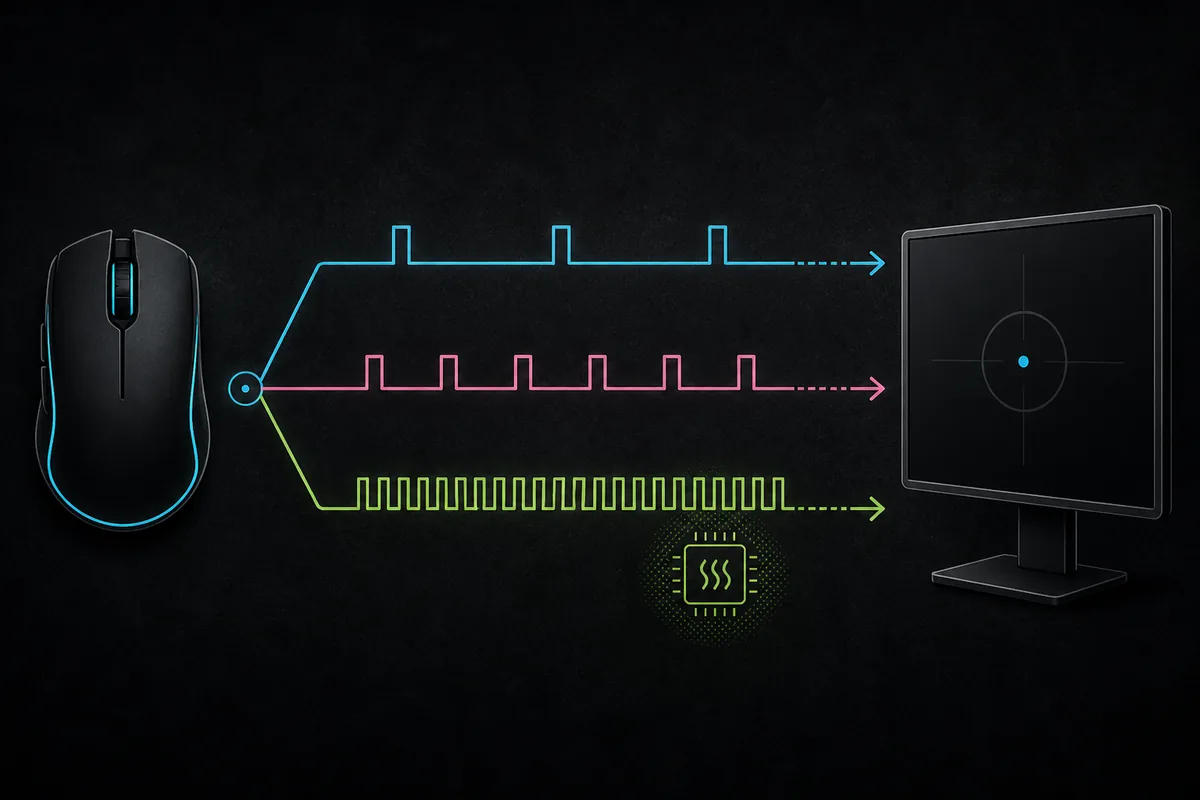
マウスポーリングレートの測定方法
まず、マウスソフトやオンボードプロファイルに表示される設定を記録します。有線か無線か、ハブを使っているか、高性能レシーバーを使っているかも書き留めます。テスト中に自動プロファイル切り替えが起きないようにしてください。
次に、TestUFO Mouse Rate Checkerのような信頼できるブラウザチェッカーを使います。一定の速度で十分な時間マウスを動かし、画面に出た最大値だけを答えにしないでください。報告値の中心と、明らかなドロップやスパイクを確認します。
同じ動きを少なくとも2回繰り返します。ブラウザー、ポインター速度、USBポート、マウスパッド、接続方法、ポーリング設定を変えないでください。結果が設定値より大幅に低い場合は、ドライバープロファイル、レシーバーの距離、バッテリー、ハブ、CPU負荷を順番に確認します。
ブラウザーの結果は実用的なチェックであり、校正済み測定器ではありません。メーカーソフトの表示と照合し、実際のゲームでもフレームタイムと操作感を確認しましょう。条件を固定して両方が安定するなら、1回だけ高い値が出るより強い判断材料になります。
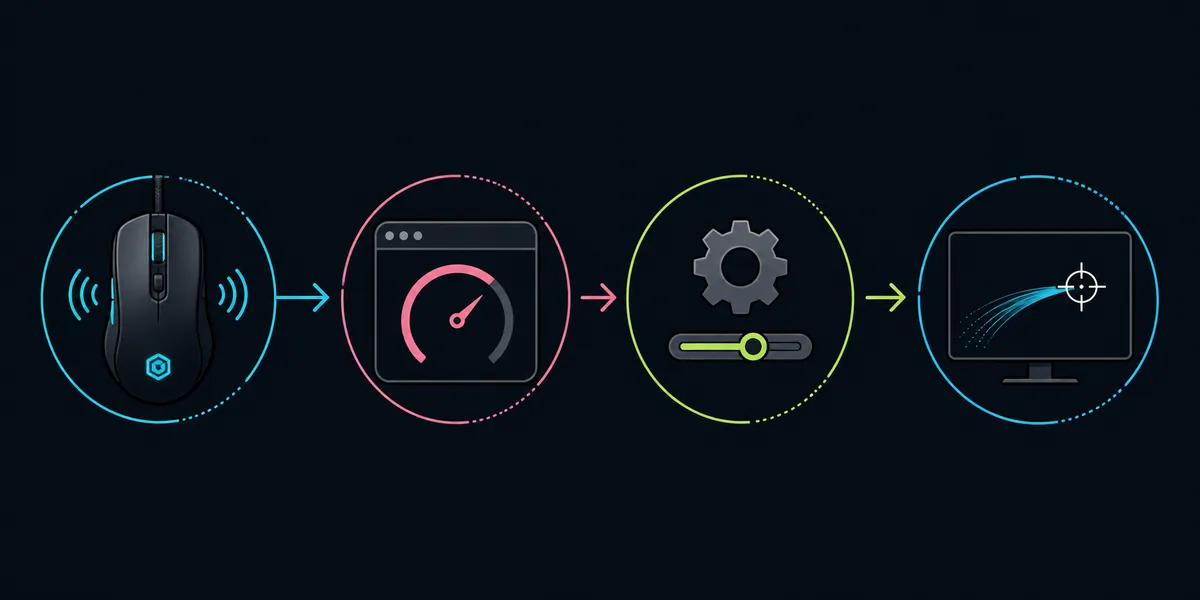
安定したテスト手順
選択したレートを記録し、同じブラウザーチェックを2回行い、メーカーのプロファイルを確認してからゲームのフレームタイムと操作感を比べます。変数は一度に1つだけ変更してください。
FPSでは何Hzを使うべき?
万能な最適値はありません。まずは多くのゲームとシステムで扱いやすい1000Hzを基準にします。高い値を試すのは、対応するマウス、安定した接続、余裕のあるCPU、比較できるフレームタイムがそろってからで十分です。
次の表は判断の目安であり、性能向上を保証するものではありません。理論間隔は報告同士の単純な距離です。ゲームからディスプレイまでの全経路が同じだけ速くなるわけではなく、安定したフレームレートの代わりにもなりません。
高ポーリングモードは高リフレッシュレート環境で役立つことがありますが、処理する入力イベントも増えます。CPU使用率やフレームペーシング、無線バッテリーに問題が出るなら、最大値を追わず最後に安定したレートへ戻してください。
公平に比べるときは、解像度、視野角、感度、マウスパッド、ゲーム内の場面、練習内容をそろえます。マウス精度ゲームで停止操作を確認し、BallSheetの練習で同じポインター設定がプレッシャー下でも扱いやすいかを見られます。
| レート | 理論上の間隔 | 向いている環境 | 確認したい点 |
|---|---|---|---|
| 125Hz8ms | 古い機器、一般的なデスクトップ | システム負荷が低い | 速いFPSでは粗く感じることがある |
| 500Hz2ms | 安定した日常のゲーム | 処理負荷が軽い | 有力な予備設定 |
| 1000Hz1ms | 多くの競技FPS環境 | 互換性のバランス | おすすめの開始点 |
| 2000Hz0.5ms | フレームタイムが安定した新しいPC | 入力イベントが増える | 数字より滑らかさを確認 |
| 4000Hz0.25ms | 余裕のある高リフレッシュ環境 | 処理要求が高い | ゲーム側の対応が重要 |
| 8000Hz0.125ms | 高性能環境の検証 | 最も負荷が高い | 安定するときだけ使う |
マウスポーリングレートの変更方法
操作場所はマウスによって異なります。メーカーのデスクトップソフト、専用ボタン、レシーバー設定、オンボードプロファイルのいずれかで変更します。公式ユーティリティで正しい機器を選び、値を保存してから再測定し、設定が実際に適用されたことを確認してください。
無線マウスではレシーバーを近くに置き、バッテリーが省電力状態でないこと、現在の無線モードがそのレートに対応していることを確認します。ソフトの表示が正しくても、動かしたときの接続が低いモードに戻る場合があります。
変更は一つずつ行います。ポーリングレート、DPI、Windows速度、ゲーム感度を同時に変えると、どれが効いたのか分かりません。元の値に戻すときも同じ練習内容でフレームペーシング、照準操作、疲れやすさを比べます。
ポーリングレートとDPI・感度の違い
マウス設定には複数の層があります。ポーリングレートは報告タイミング、DPIは1インチあたりのセンサー入力数、Windowsのポインター速度はデスクトップの変換、ゲーム内感度はタイトルごとの視点や照準の変換を決めます。raw inputを使うゲームではWindows側の一部を通らないこともあります。
DPIを変えても同じゲーム内設定を比較したい場合はeDPI計算ツールを使えます。物理的な振り向き距離を比べるならcm/360計算ツールが役立ちます。どちらもポーリングレートを変更するツールではありません。
よくある誤解は、感度の問題をポーリングレートで解決しようとすることです。照準が行き過ぎるならDPI、ゲーム感度、加速、握り、マウスを動かす空間を先に確認します。高レートでゲームが不均一になるなら、フレームタイムとCPUを確認する別の問題です。
DPI、レート、Windows設定、ゲーム感度、接続方法と具体的な症状を短く記録してください。「近距離で行き過ぎる」「高レートでフレームが乱れる」のようなメモは、単に速く感じたと書くより再現しやすくなります。
ポーリングレート測定でよくあるミス
有線と無線の結果を比べ、その差をすべてポーリングレートの効果だと考えないでください。レシーバーの位置、バッテリー、ファームウェア、接続状態が影響します。比較中は同じモードを使うか、モードをテスト名に記録します。
一般的な「マウステスト」をポーリングレートの証拠にしないでください。クリックテスト、ボタンテスト、センサーテスト、ポーリングテストは測っているものが違います。関連語でも検索意図が分かれるため、同じページで混ぜるとテーマがぼやけます。
8000Hzを数字の大きさだけで選ばないことも重要です。ゲーム、ブラウザー、システムが不安定になるなら、実際の用途には役立っていません。古いCPU、ノートPC、バッテリーに余裕のない無線環境では500Hzや1000Hzが正解になることがあります。
最後に、1回のブラウザー結果をハードウェアの永久的な判定にしないでください。同じ条件で繰り返し、メーカーソフトを別の信号として使い、実際に遊ぶゲームや練習で判断します。
ポーリングレートとエイム練習
ポーリングレートは再現性のあるエイム設定の一部にすぎません。デバイスが安定したら、小さなターゲットに余計な修正を入れず停止できるか、短いポインター練習で確認します。マウス精度ゲームはこの確認に使えますが、ポーリングレートの実験室や万能スコアではありません。
ハードウェアを確認した後は、BallSheetでターゲット切り替え、プレッシャー、連続移動も練習できます。BallSheet反応速度トレーニングで、1回だけの最高値ではなく繰り返せるランを比べましょう。レート、DPI、ブラウザー、ディスプレイ、マウスパッドは固定します。
Windowsの設定も変えるなら、先にWindowsマウス感度ガイドを確認してください。目的はすべての数字を大きくすることではなく、一貫した入力、安定したフレームペーシング、再現できる手の動きを作ることです。
おすすめの順番
接続を安定させ、ポーリングレートを確認し、DPIと感度を固定してから、再現性のあるエイム練習を行います。解決したい問題を説明できるときだけ、次のレイヤーを変更してください。
よくある質問
参考リンクと関連ツール
最終更新: 2026年8月6日
BallSheetで練習する