Polling rate de la souris : définition, test et réglage pour les FPS
Comprenez le taux d'interrogation, vérifiez la fréquence réellement envoyée par votre souris et choisissez un réglage stable sans mélanger Hz, DPI et sensibilité.

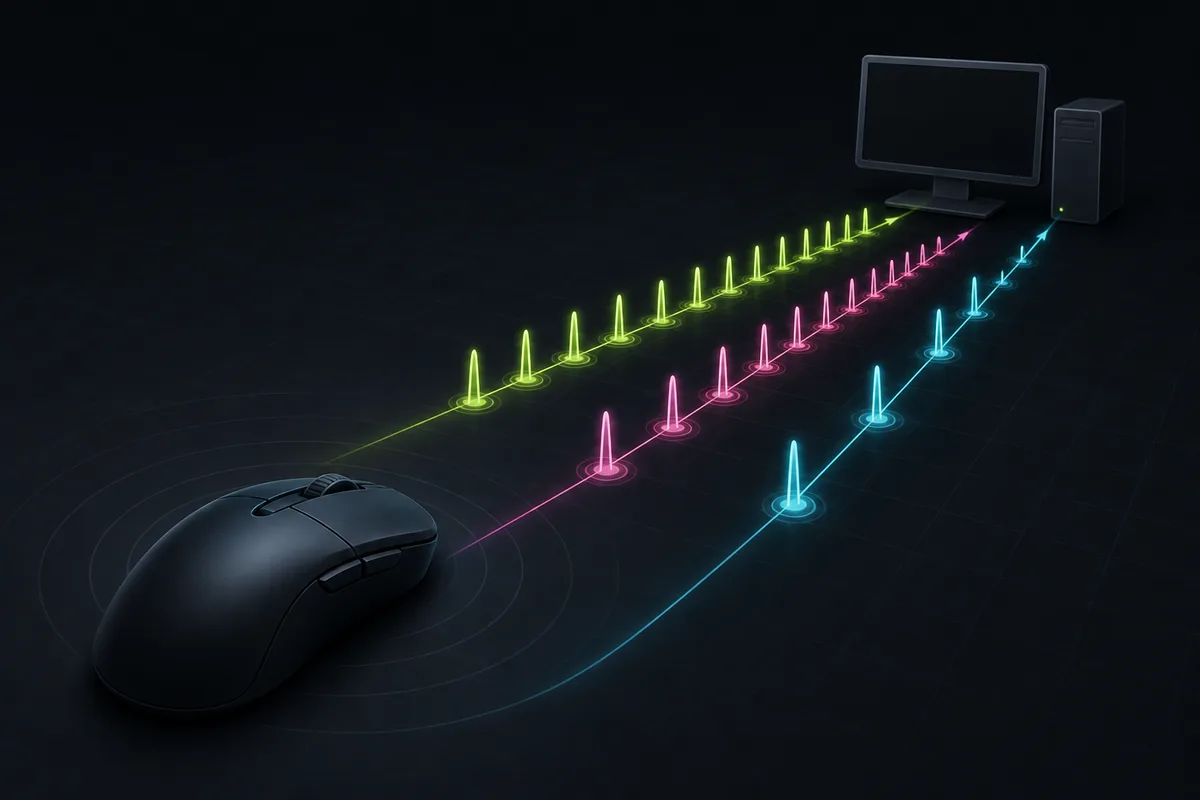
Illustration éditoriale : le polling rate décrit la fréquence des rapports de position, pas le DPI ni la sensibilité en jeu.
Réponse rapide
Le polling rate de la souris est le nombre de rapports de position envoyés à l'ordinateur chaque seconde. Pour beaucoup de joueurs FPS, 1000 Hz est un bon point de départ. Un test de polling rate indique si la souris se comporte près du réglage choisi, mais ne garantit pas une mesure parfaite. Gardez le DPI, la vitesse du pointeur Windows, la sensibilité du jeu, le frame rate et le mode de connexion séparés pendant le test.
Sommaire
Que signifie le polling rate de la souris ?
Le polling rate, aussi appelé taux d'interrogation, indique à quelle fréquence la souris rapporte sa position à l'ordinateur. Il est mesuré en hertz : 1000 Hz correspond théoriquement à 1000 rapports par seconde, soit un intervalle simple de 1 milliseconde. Cela ne signifie pas que tout le trajet du capteur à l'écran prend exactement 1 milliseconde.
Le polling rate n'est pas le DPI. Le DPI décrit le nombre de comptes du capteur pour un déplacement physique d'un pouce, tandis que le polling rate décrit la fréquence d'envoi des mises à jour. Vous pouvez modifier l'un sans modifier la distance parcourue par le curseur ou le viseur.
La vitesse du pointeur Windows et la sensibilité en jeu sont encore d'autres couches. Si une nouvelle souris semble trop rapide, changer le polling rate n'est généralement pas le premier correctif. Notez le DPI, la vitesse du système, l'accélération, la sensibilité, la résolution et le frame rate avant de comparer. Consultez aussi le guide de sensibilité souris Windows.
En pratique, le polling rate est un choix de synchronisation. Une fréquence élevée peut fournir des mises à jour plus rapprochées, mais seulement si le reste de la configuration les traite correctement. 1000 Hz stable est préférable à 8000 Hz accompagné de pics, de saccades ou d'un comportement sans fil irrégulier.
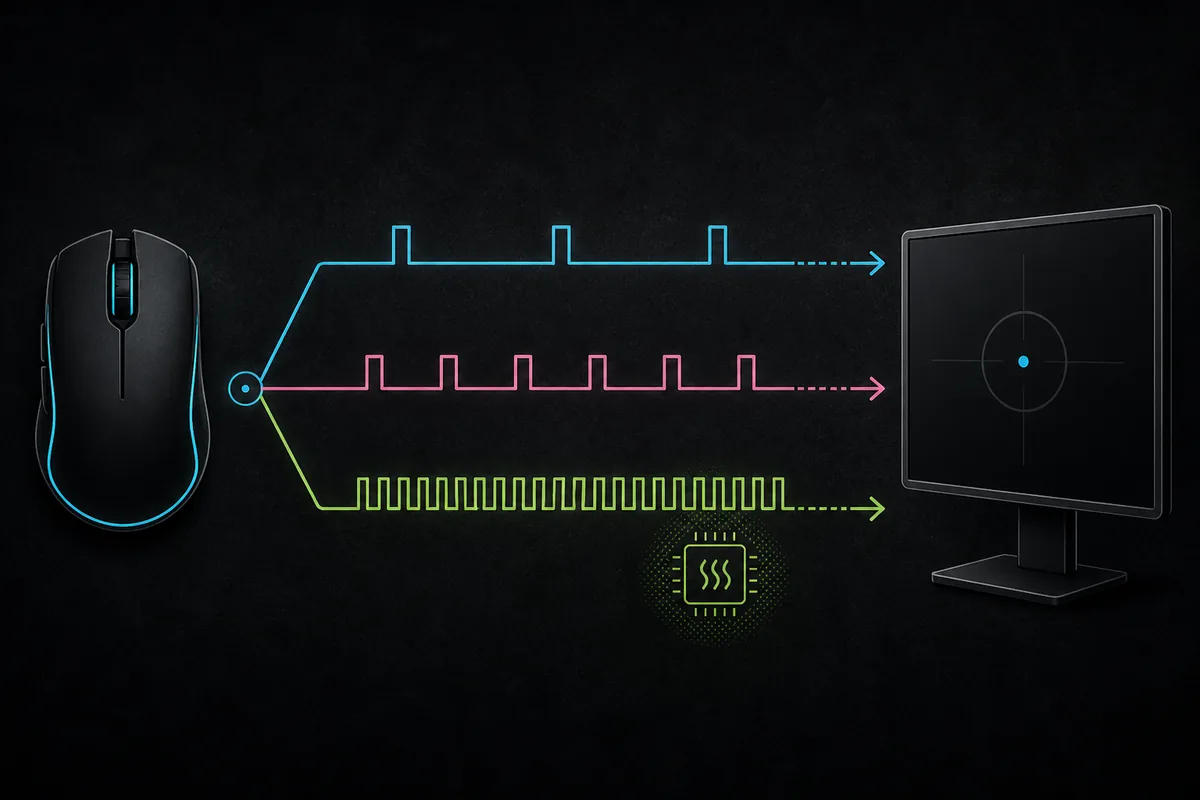
Comment tester le polling rate d'une souris
Commencez par noter la valeur affichée dans le logiciel de la souris ou dans son profil interne. Indiquez si elle est filaire ou sans fil, si elle passe par un hub et quel récepteur est utilisé. Désactivez le changement automatique de profil pendant la mesure si le logiciel le permet.
Utilisez ensuite un vérificateur réputé comme le TestUFO Mouse Rate Checker. Déplacez la souris à vitesse modérée pendant assez longtemps pour obtenir un échantillon utile. Ne retenez pas le plus grand chiffre : observez plutôt le centre de la plage et les éventuelles pertes ou pointes.
Répétez le même passage au moins deux fois. Gardez le navigateur, la vitesse du pointeur, le port USB, la surface, le mode de connexion et le réglage inchangés. Si le résultat est bien inférieur à la valeur sélectionnée, vérifiez le profil, la distance du récepteur, la batterie, le hub et la charge CPU avant de conclure à une panne.
Un résultat de navigateur est un contrôle pratique, pas un instrument étalonné. Comparez-le au logiciel du fabricant puis observez le frame time et la sensation dans votre jeu. Deux résultats stables dans les mêmes conditions valent mieux qu'une lecture exceptionnellement haute.
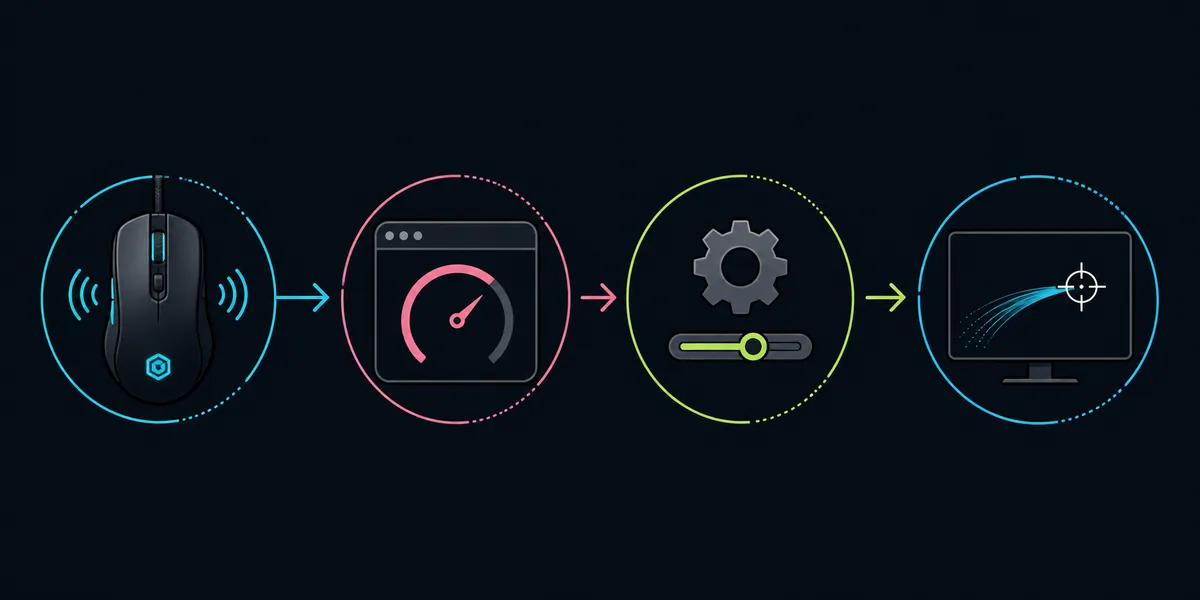
Boucle de test fiable
Notez la fréquence choisie, faites deux fois le même test, vérifiez le profil du fabricant, puis comparez le frame time et la sensation en jeu. Ne changez qu'une variable à la fois.
Quel polling rate choisir pour les FPS ?
Il n'existe pas de meilleure valeur universelle. Commencez à 1000 Hz, une base mature que beaucoup de jeux et de systèmes gèrent de manière régulière. Ne montez plus haut que si vous avez une raison de tester, une souris compatible, une connexion stable et une méthode de comparaison répétable.
Le tableau est une aide à la décision, pas une promesse de performance. L'intervalle indiqué est l'espacement théorique entre deux rapports. Il ne rend pas toute la chaîne jeu-écran aussi rapide et ne remplace pas un frame rate stable.
Les modes élevés peuvent convenir à certains écrans rapides, mais ils augmentent aussi le nombre d'événements d'entrée à traiter. Si le CPU, le frame pacing ou la batterie sans fil se dégrade, revenez à la dernière fréquence stable au lieu de poursuivre le plus grand chiffre.
Pour une comparaison juste, gardez la résolution, le champ de vision, la sensibilité, la surface, la scène et l'exercice identiques. Le jeu de précision souris aide à vérifier l'arrêt sur cible, tandis que BallSheet permet de comparer la même configuration sous pression.
| Fréquence | Intervalle théorique | Bon choix pour | Point à surveiller |
|---|---|---|---|
| 125 Hz8 ms | Anciens appareils, bureautique | Faible charge système | Peut sembler grossier en FPS rapide |
| 500 Hz2 ms | Jeu quotidien stable | Coût de traitement léger | Bon réglage de secours |
| 1000 Hz1 ms | La plupart des configurations FPS | Compatibilité équilibrée | Point de départ recommandé |
| 2000 Hz0,5 ms | Systèmes modernes au frame time stable | Plus d'événements d'entrée | Tester la fluidité, pas le marketing |
| 4000 Hz0,25 ms | Haute fréquence avec marge CPU | Demande de traitement supérieure | Le support du jeu compte |
| 8000 Hz0,125 ms | Tests haut de gamme spécialisés | Option la plus exigeante | À utiliser seulement si stable |
Comment modifier le polling rate
Le contrôle dépend de la souris. La fréquence peut se trouver dans le logiciel du fabricant, sur un bouton, dans les réglages du récepteur ou dans un profil interne. Ouvrez l'utilitaire officiel, sélectionnez le bon appareil, enregistrez la valeur puis refaites le test au lieu de supposer qu'elle est appliquée.
Avec une souris sans fil, vérifiez la proximité du récepteur, le niveau de batterie et la compatibilité de la fréquence avec le mode radio actif. Le logiciel peut afficher la bonne valeur alors que la connexion réelle baisse de mode ou devient instable pendant le mouvement.
Modifiez une seule variable à la fois. Si vous changez fréquence, DPI, vitesse Windows et sensibilité de jeu ensemble, vous ne saurez pas ce qui a aidé. Reprenez la même tâche pour comparer le frame pacing, le contrôle et le confort.
Polling rate, DPI et sensibilité : quelles différences ?
Une configuration de souris comprend plusieurs couches. Le polling rate contrôle le moment des rapports, le DPI les comptes du capteur par pouce, la vitesse Windows la conversion du curseur et la sensibilité du jeu la conversion de la caméra ou du viseur dans un titre précis. Les jeux utilisant le raw input peuvent contourner une partie de la couche Windows.
Pour comparer une même configuration de jeu avec plusieurs DPI, utilisez le calculateur eDPI. Pour comparer la distance physique d'un demi-tour, utilisez le calculateur cm/360. Aucun des deux ne change le polling rate, qui est un paramètre temporel.
L'erreur la plus courante est de demander au polling rate de corriger un problème de sensibilité. Si le viseur dépasse la cible, examinez le DPI, la sensibilité, l'accélération, la prise en main et l'espace disponible. Si un taux élevé rend le jeu irrégulier, examinez le frame time et le CPU : c'est un autre problème.
Conservez une note avec le DPI, la fréquence, le réglage Windows, la sensibilité, le mode de connexion et une observation concrète. « Je dépasse les petites cibles » ou « le frame pacing devient irrégulier » est plus utile que « cette option semble plus rapide ».
Erreurs fréquentes pendant un test de polling rate
Ne comparez pas un résultat filaire avec un résultat sans fil en attribuant toute la différence à la fréquence. Le récepteur, la batterie, le firmware et la connexion peuvent compter. Utilisez le même mode pendant toute la comparaison ou notez-le dans le nom du test.
N'utilisez pas un « mouse test » générique comme preuve. Les tests de clics, de boutons, de capteur et de polling mesurent des comportements différents. Même des mots-clés proches peuvent avoir des intentions de recherche séparées, donc les réunir brouille le sujet.
Ne choisissez pas 8000 Hz uniquement parce que le nombre est impressionnant. Si le jeu, le navigateur ou le système devient moins stable, la valeur ne sert pas votre usage. 500 ou 1000 Hz peut être le meilleur résultat sur un ancien processeur, un portable ou une liaison sans fil limitée.
Enfin, ne transformez pas un seul échantillon de navigateur en verdict matériel définitif. Répétez la mesure, utilisez le logiciel du fabricant comme second signal et jugez le réglage dans le jeu ou l'exercice qui vous intéresse réellement.
Le polling rate dans l'entraînement à la visée
Le polling rate n'est qu'une partie d'une configuration de visée reproductible. Une fois la souris stable, faites un exercice court pour voir si vous pouvez vous arrêter sur de petites cibles sans corrections inutiles. Le jeu de précision souris sert à cette vérification ciblée ; ce n'est ni un laboratoire de polling ni un score universel.
Après le contrôle matériel, BallSheet ajoute le changement de cible, la pression et le mouvement continu. Utilisez le plan d'entraînement au temps de réaction BallSheet pour comparer des manches répétables plutôt qu'un seul pic. Gardez fréquence, DPI, navigateur, écran et surface identiques.
Si vous modifiez aussi Windows, lisez d'abord le guide de sensibilité souris Windows. Le but n'est pas d'augmenter tous les chiffres, mais d'obtenir une entrée constante, un frame pacing stable et un mouvement que vous pouvez reproduire.
Ordre recommandé
Stabilisez la connexion, confirmez le polling rate, verrouillez le DPI et la sensibilité, puis utilisez un exercice reproductible. Ne changez une couche que lorsque vous pouvez nommer le problème qu'elle doit résoudre.
FAQ
Sources et outils associés
Dernière mise à jour : 6 août 2026
S'entraîner avec BallSheet