Polling rate do mouse: o que é, como testar e qual usar no FPS
Entenda os Hz do mouse, confirme a taxa realmente enviada pelo dispositivo e escolha uma configuração estável sem misturar polling rate, DPI e sensibilidade.

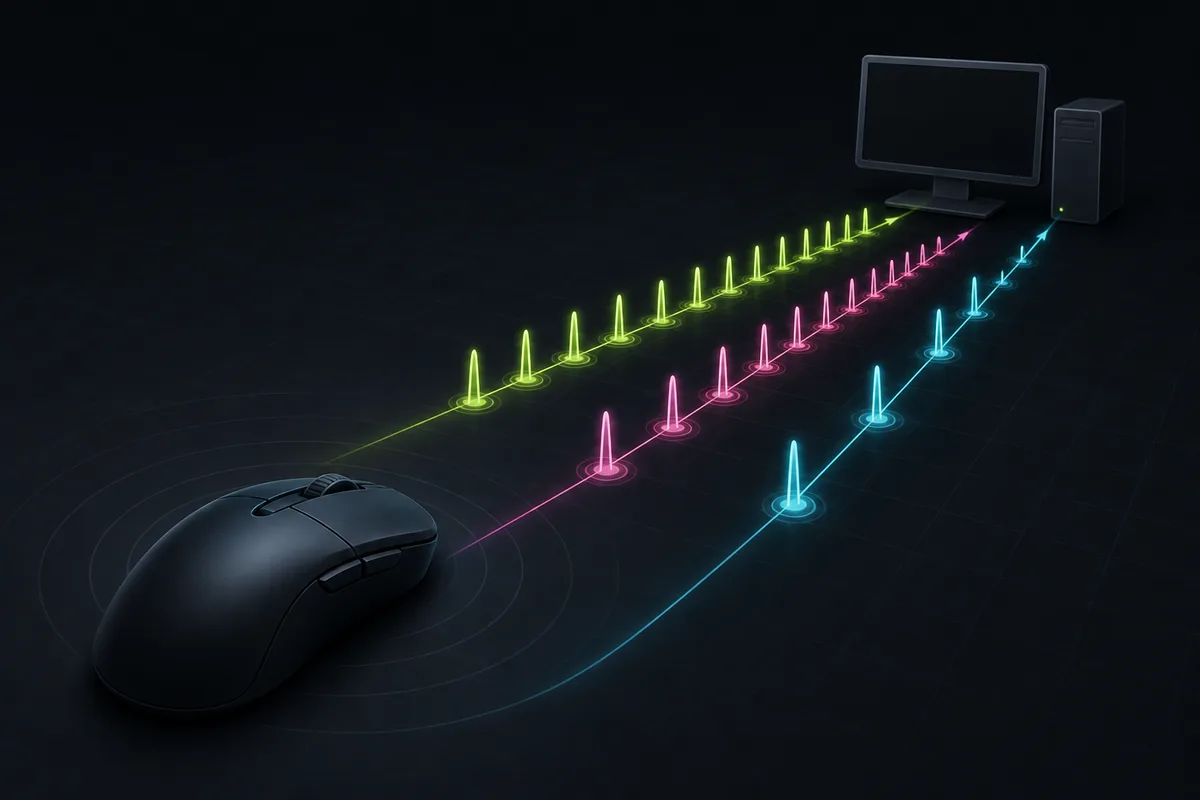
Ilustração editorial: o polling rate descreve a frequência dos relatórios de posição, não o DPI ou a sensibilidade do jogo.
Resposta rápida
O polling rate do mouse é o número de relatórios de posição enviados ao computador por segundo. Para muitos jogadores de FPS, 1000 Hz é um ponto de partida confiável. Um teste de polling rate mostra se o dispositivo está se comportando perto do valor escolhido, mas não prova uma medição perfeita. Mantenha DPI, velocidade do ponteiro no Windows, sensibilidade do jogo, taxa de quadros e modo de conexão separados durante o teste.
Conteúdo
O que significa o polling rate do mouse?
Polling rate é a frequência com que o mouse informa sua posição ao computador. Ela é medida em hertz: 1000 Hz descreve uma meta de 1000 relatórios por segundo, ou um intervalo simples de 1 milissegundo. Isso não significa que todo o caminho do sensor até a tela tenha exatamente 1 milissegundo.
Por isso, polling rate não é a mesma coisa que DPI. DPI descreve quantas leituras do sensor existem em um deslocamento físico de uma polegada; polling rate descreve com que frequência essas atualizações são entregues. Você pode mudar um valor sem mudar a distância percorrida pelo cursor ou pela mira.
A velocidade do ponteiro do Windows e a sensibilidade dentro do jogo são outras camadas. Se um mouse novo parecer rápido demais, mudar o polling rate geralmente não é o primeiro ajuste. Anote DPI, velocidade do sistema, aceleração, sensibilidade, resolução e taxa de quadros antes de comparar. O guia de sensibilidade do mouse no Windows explica essa camada separadamente.
Na prática, polling rate é uma escolha de tempo. Taxas altas podem entregar atualizações mais próximas, mas só ajudam se o restante da configuração conseguir processá-las sem oscilar. 1000 Hz estáveis são mais úteis do que 8000 Hz com picos, travamentos ou comportamento sem fio irregular.
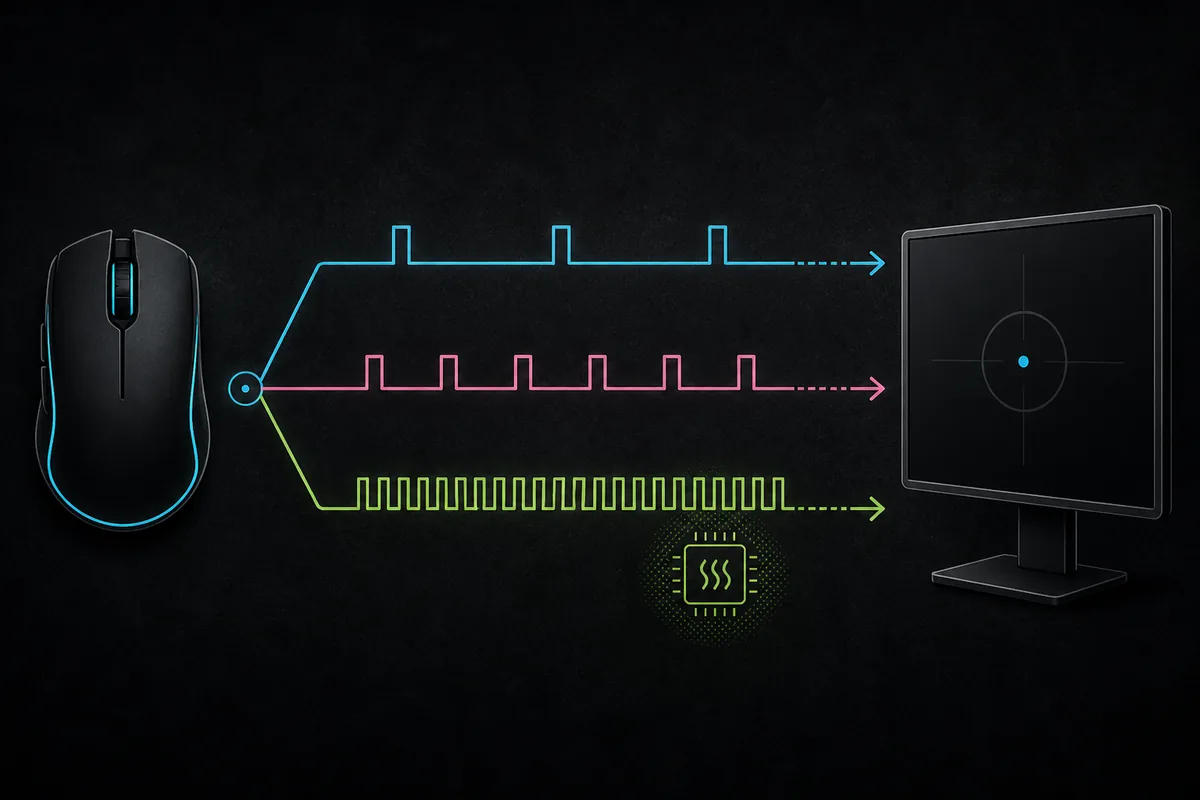
Como testar o polling rate do mouse
Comece anotando o valor exibido no software do mouse ou no perfil interno. Registre se ele é com fio ou sem fio, se usa hub e qual receptor está conectado. Desative a troca automática de perfil durante o teste quando o software oferecer essa opção.
Depois, use um verificador confiável no navegador, como o TestUFO Mouse Rate Checker. Mova o mouse em velocidade moderada por tempo suficiente para formar uma amostra. Não use o maior número como resposta: observe o centro da faixa e quedas ou picos evidentes.
Repita o mesmo movimento pelo menos duas vezes. Mantenha navegador, velocidade do ponteiro, porta USB, superfície, modo de conexão e polling rate iguais. Se o resultado ficar muito abaixo da configuração escolhida, confira perfil, distância do receptor, bateria, hub e carga da CPU antes de concluir que há defeito.
O valor do navegador é uma checagem prática, não um instrumento calibrado. Compare-o com o software do fabricante e observe frame time e sensação no jogo. Dois resultados estáveis nas mesmas condições são evidência melhor do que uma leitura isolada muito alta.
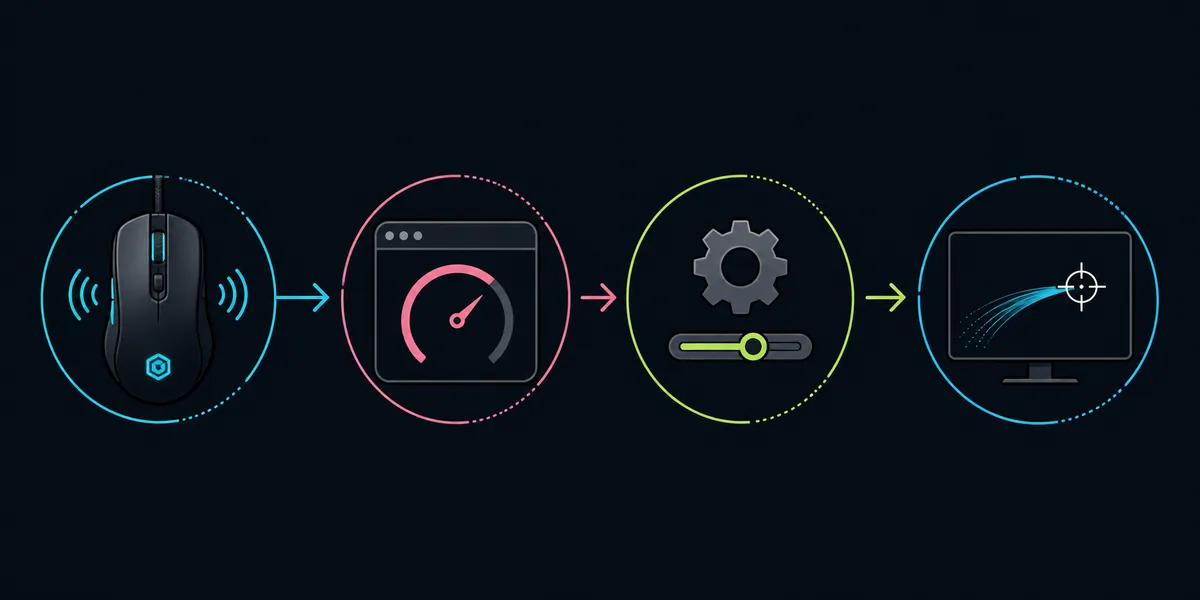
Ciclo de teste confiável
Registre a taxa escolhida, repita o mesmo teste no navegador duas vezes, confira o perfil do fabricante e compare frame time e sensação no jogo. Mude uma variável por vez.
Qual polling rate usar no FPS?
Não existe uma taxa universalmente melhor. Comece com 1000 Hz, uma base madura que muitos jogos e sistemas lidam bem. Teste acima disso apenas quando houver mouse compatível, conexão estável, tempo de quadro consistente e uma forma repetível de comparar.
A tabela é um apoio à decisão, não uma promessa de desempenho. O intervalo teórico mostra apenas a distância simples entre relatórios. Ele não torna toda a cadeia entre jogo e tela mais rápida na mesma proporção e não substitui uma taxa de quadros estável.
Modos altos podem ser úteis em algumas configurações de alta taxa de atualização, mas aumentam os eventos de entrada processados. Se CPU, frame pacing ou bateria sem fio piorarem, volte à última taxa estável em vez de perseguir o maior número.
Para comparar com justiça, mantenha resolução, campo de visão, sensibilidade, superfície, cena do jogo e exercício iguais. O jogo de precisão do mouse ajuda a conferir paradas em alvos, enquanto o BallSheet mostra se a mesma configuração continua confortável sob pressão.
| Taxa | Intervalo teórico | Boa para | O que observar |
|---|---|---|---|
| 125 Hz8 ms | Dispositivos antigos e uso básico | Pouco trabalho do sistema | Pode parecer grosseiro em FPS rápido |
| 500 Hz2 ms | Jogos cotidianos estáveis | Custo de processamento leve | Boa opção de retorno |
| 1000 Hz1 ms | A maioria das configurações competitivas | Compatibilidade equilibrada | Ponto de partida recomendado |
| 2000 Hz0,5 ms | Sistemas modernos com frame time estável | Mais eventos de entrada | Teste fluidez, não marketing |
| 4000 Hz0,25 ms | Alta atualização com folga de CPU | Maior exigência de processamento | O suporte do jogo importa |
| 8000 Hz0,125 ms | Testes especializados de alto nível | Opção mais exigente | Use somente se ficar estável |
Como mudar o polling rate do mouse
O controle exato depende do mouse. Alguns dispositivos mostram a taxa no software do fabricante; outros usam botão, configuração do receptor ou perfil interno. Abra o utilitário oficial, selecione o dispositivo correto, salve a taxa e faça o teste novamente em vez de presumir que ela foi aplicada.
Em mouses sem fio, confirme que o receptor está próximo, que a bateria não está em modo de economia e que o modo sem fio atual suporta a taxa escolhida. O software pode mostrar o valor certo enquanto a conexão real reduz o modo ou fica instável durante o movimento.
Mude uma variável por vez. Se você alterar polling rate, DPI, velocidade do Windows e sensibilidade do jogo ao mesmo tempo, não saberá o que ajudou. Ao voltar ao valor anterior, use a mesma tarefa e compare frame pacing, controle e conforto.
Polling rate versus DPI e sensibilidade
Uma configuração de mouse tem várias camadas. Polling rate controla o momento dos relatórios; DPI controla as leituras do sensor por polegada; a velocidade do ponteiro do Windows altera o cursor; e a sensibilidade do jogo transforma a entrada em câmera ou mira dentro de um título. Jogos com raw input podem ignorar parte da camada do Windows.
Para comparar a mesma configuração de jogo com diferentes valores de DPI, use a calculadora de eDPI. Para comparar a distância física de um giro, use a calculadora cm/360. Nenhuma delas muda o polling rate, que é um parâmetro de tempo.
O erro mais comum é tentar resolver sensibilidade com polling rate. Se a mira passa do alvo, revise DPI, sensibilidade, aceleração, pegada e espaço do mouse. Se o jogo fica irregular com uma taxa alta, revise frame time e CPU: é um problema diferente.
Mantenha uma anotação curta com DPI, taxa, Windows, sensibilidade, conexão e uma observação concreta. “Passo dos alvos próximos” ou “o frame pacing piora na taxa alta” ajuda mais do que escrever apenas que uma opção pareceu mais rápida.
Erros comuns ao testar o polling rate
Não compare um resultado com fio a um resultado sem fio e atribua toda a diferença ao polling rate. Posição do receptor, bateria, firmware e conexão também importam. Use o mesmo modo durante a comparação ou registre o modo no nome do teste.
Não use um “mouse test” genérico como prova de polling rate. Testes de clique, botões, sensor e frequência medem comportamentos diferentes. Termos relacionados também podem ter intenções de busca separadas, então misturá-los deixa o tema menos claro.
Não escolha 8000 Hz apenas porque o número impressiona. Se jogo, navegador ou sistema ficar menos estável, a taxa não está ajudando a tarefa real. 500 ou 1000 Hz pode ser o melhor resultado em uma CPU antiga, notebook ou conexão sem fio com pouca margem de bateria.
Por fim, não transforme uma única amostra do navegador em diagnóstico permanente do hardware. Repita a checagem, use o software do fabricante como segundo sinal e avalie o ajuste no jogo ou exercício que você realmente usa.
Como o polling rate se relaciona ao treino de mira
Polling rate é apenas uma parte de uma configuração de mira repetível. Quando o dispositivo estiver estável, faça um exercício curto para ver se consegue parar em alvos pequenos sem correções extras. O jogo de precisão do mouse serve para essa checagem específica; não é um laboratório de polling nem uma pontuação universal.
Depois de revisar o hardware, o BallSheet acrescenta troca de alvos, pressão e movimento contínuo. Use o plano de treino de tempo de reação do BallSheet para comparar runs repetíveis, não apenas um pico de sorte. Mantenha taxa, DPI, navegador, tela e superfície iguais.
Se também for mudar o Windows, leia primeiro o guia de sensibilidade do mouse no Windows. A meta não é deixar todos os números maiores, e sim obter entrada consistente, frame pacing estável e movimentos que possam ser repetidos.
Ordem recomendada
Estabilize a conexão, confirme o polling rate, fixe DPI e sensibilidade e então use um exercício repetível. Mude uma camada apenas quando conseguir dizer qual problema ela deve resolver.
Perguntas frequentes
Fontes e ferramentas relacionadas
Última atualização: 6 de agosto de 2026
Treinar com o BallSheet