Tasa de sondeo del mouse: qué es, cómo probarla y qué usar en FPS
Entiende los Hz del mouse, comprueba la tasa que realmente envía tu dispositivo y elige un ajuste estable sin confundirla con el DPI o la sensibilidad.

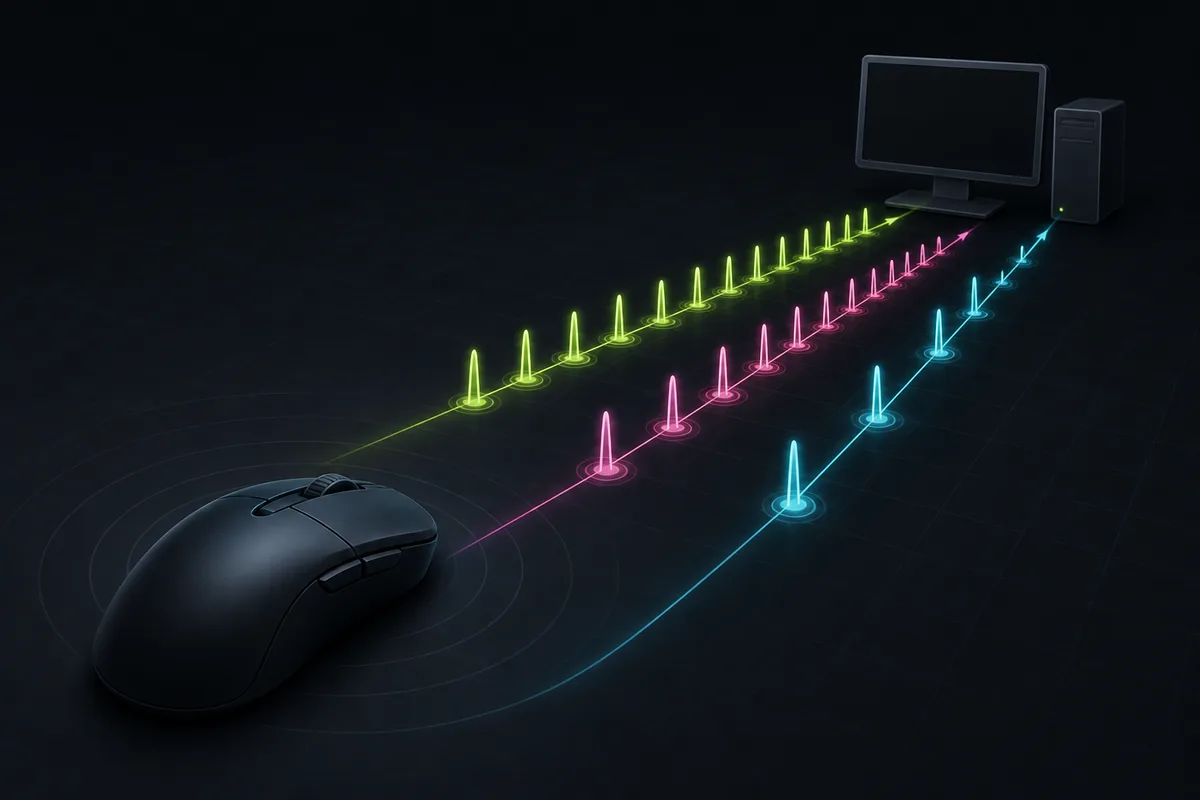
Ilustración editorial: la tasa de sondeo indica con qué frecuencia el mouse informa su posición; no define el DPI ni la sensibilidad del juego.
Respuesta rápida
La tasa de sondeo del mouse es el número de informes de posición que se envían a la computadora por segundo. Para muchos jugadores de FPS, 1000 Hz es un buen punto de partida. Una prueba de polling rate puede mostrar si el dispositivo se comporta cerca del valor elegido, pero no demuestra que sea una medición de laboratorio perfecta. Mantén separados el DPI, la velocidad del puntero de Windows, la sensibilidad del juego, los fotogramas y el modo de conexión mientras haces la prueba.
Contenido
Qué significa la tasa de sondeo del mouse
La tasa de sondeo es la frecuencia con la que el mouse informa su posición actual a la computadora. Se mide en hercios: 1000 Hz describe un objetivo de 1000 informes por segundo. El intervalo teórico es de 1 milisegundo, pero ese dato solo representa una parte del recorrido completo entre el sensor, el receptor USB o inalámbrico, el sistema operativo, el juego y la pantalla.
Por eso la tasa de sondeo no es lo mismo que el DPI. El DPI describe cuántas lecturas del sensor se generan por cada pulgada de movimiento físico. La tasa describe con qué frecuencia se entregan esas actualizaciones. Puedes cambiar una sin cambiar la otra, y una tasa mayor no hace que el cursor o la mira recorran automáticamente más distancia.
Lo mismo ocurre con la velocidad del puntero de Windows y la sensibilidad del juego. Si el mouse se siente demasiado rápido, cambiar la tasa de sondeo normalmente no es la primera solución. Anota DPI, velocidad del sistema, aceleración, sensibilidad del juego, resolución y fotogramas antes de comparar. La guía de sensibilidad del mouse en Windows explica esa capa por separado.
En la práctica, la tasa de sondeo es una decisión de tiempo. Puede hacer que las actualizaciones lleguen con más frecuencia, pero el beneficio depende de que el resto de la configuración pueda procesarlas sin problemas. Un resultado estable a 1000 Hz es más útil que un ajuste nominal de 8000 Hz con picos, tirones o comportamiento inalámbrico irregular.
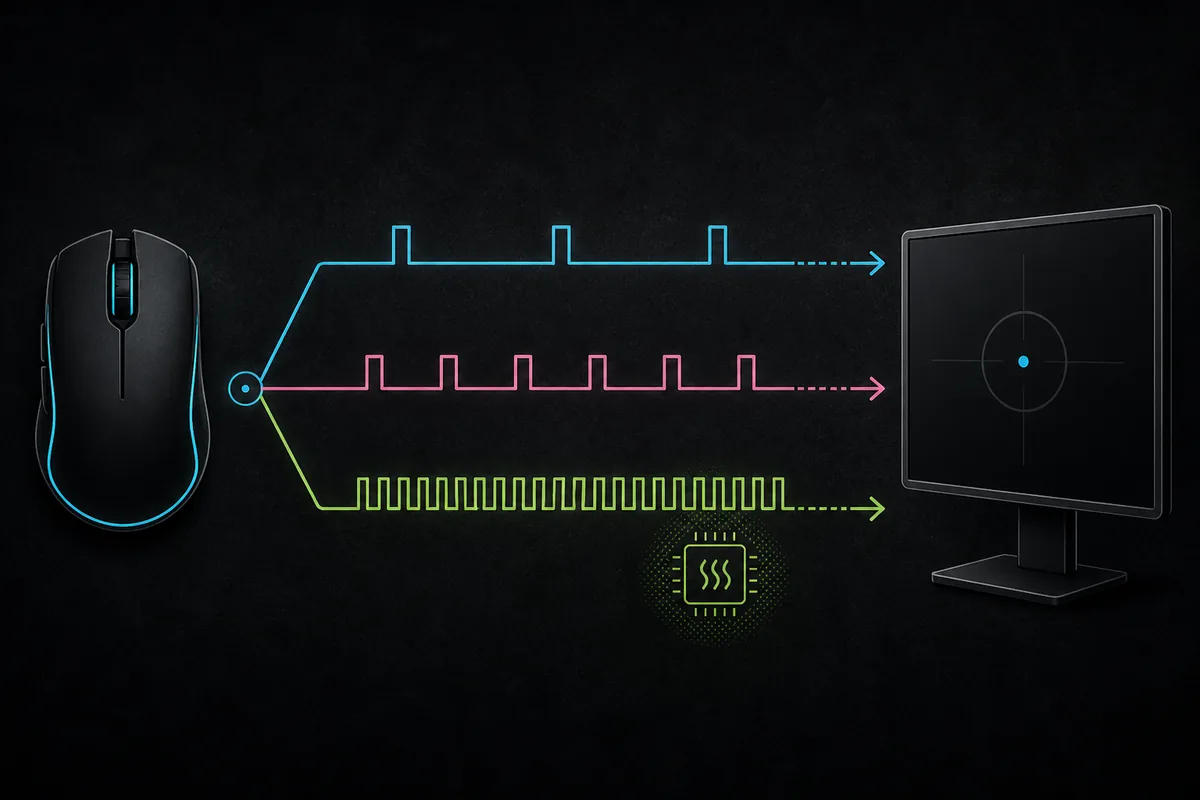
Cómo probar la tasa de sondeo del mouse
Empieza anotando el valor que aparece en el software del mouse o en el perfil integrado. Registra si el dispositivo es cableado o inalámbrico, si está conectado a un hub y si utilizas un receptor de alto rendimiento. Si el software cambia de perfil automáticamente, desactiva esa función durante la prueba.
Después usa un comprobador web confiable, como el Mouse Rate Checker de TestUFO. Mueve el mouse de forma continua y moderada durante el tiempo suficiente para obtener una muestra útil. No tomes el número más alto como respuesta: busca el centro del rango y observa si hay caídas o picos claros.
Repite el mismo movimiento al menos dos veces. Mantén igual el navegador, el puerto USB, la superficie, el modo de conexión y la tasa seleccionada. Si el resultado está muy por debajo del valor elegido, revisa el perfil del controlador, la distancia del receptor, la batería, el hub y la carga de CPU antes de pensar que el mouse está defectuoso.
El resultado del navegador es una comprobación práctica, no un instrumento controlado. Los temporizadores del navegador, la planificación del sistema, la velocidad del movimiento y el método de muestreo afectan el número. Compruébalo con el software del fabricante y después prueba la configuración en tu juego real.
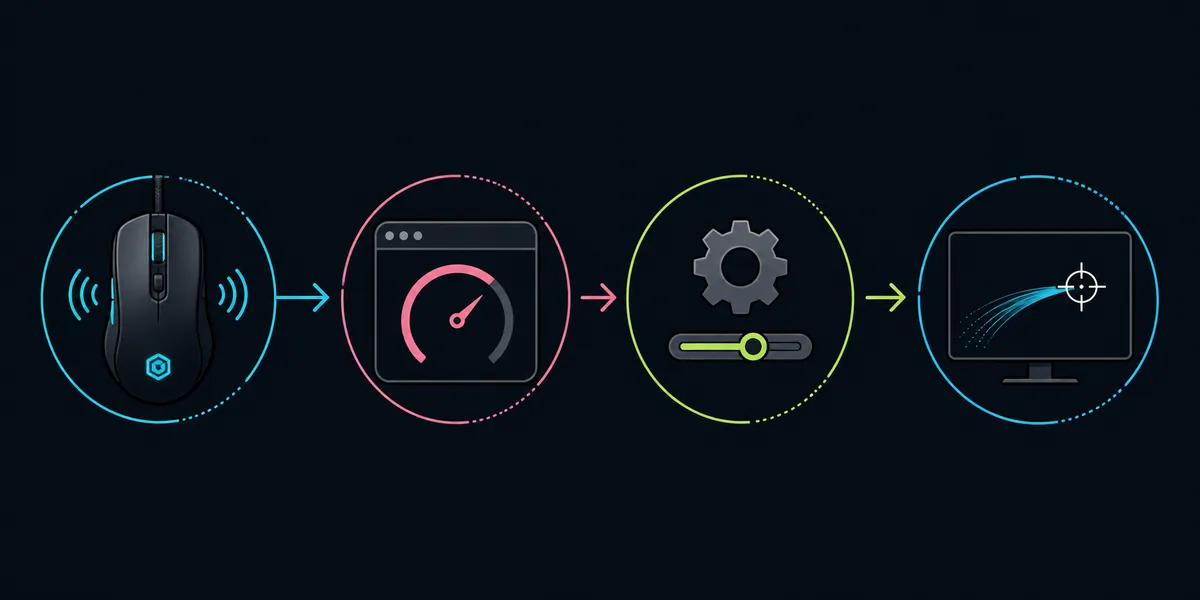
Ciclo de prueba recomendado
Anota la tasa elegida, repite dos veces la prueba web, verifica el perfil del fabricante y compara los fotogramas y la sensación dentro del juego. Cambia una sola variable cada vez.
Qué tasa de sondeo usar en FPS
No existe una tasa universalmente mejor. Empieza con 1000 Hz porque es una base madura que muchos juegos y sistemas manejan de forma consistente. Sube solo si tienes una razón para probarlo: un mouse compatible, una conexión moderna, fotogramas estables y una forma repetible de comparar el resultado.
La tabla es una ayuda de decisión, no una promesa de rendimiento. El intervalo es el espacio teórico entre informes. No significa que todo el recorrido entre el juego y la pantalla sea más rápido por esa cantidad, ni sustituye una tasa de fotogramas estable o un monitor rápido.
Los modos altos pueden servir en algunas configuraciones de alta frecuencia cuando el juego y el sistema siguen fluidos. También pueden aumentar los eventos de entrada que debe procesar el sistema. Si sube el uso de CPU, empeora el frame pacing o cambia la autonomía inalámbrica, vuelve al último valor estable.
Para comparar con justicia, conserva la misma resolución, FOV, sensibilidad, superficie, escena del juego y tarea de práctica. El juego de precisión del mouse permite revisar el control al detenerse, mientras que una sesión de BallSheet muestra si la misma configuración sigue cómoda bajo presión.
| Tasa | Intervalo teórico | Buen uso | Qué vigilar |
|---|---|---|---|
| 125 Hz8 ms | Equipos antiguos y escritorio | Poco trabajo del sistema | Puede sentirse tosco en FPS |
| 500 Hz2 ms | Base estable para jugar | Coste de proceso ligero | Buen valor de respaldo |
| 1000 Hz1 ms | La mayoría de configuraciones FPS | Compatibilidad equilibrada | Punto de partida recomendado |
| 2000 Hz0,5 ms | Sistemas modernos con buen frame time | Más eventos de entrada | Prueba la fluidez |
| 4000 Hz0,25 ms | Alta frecuencia con margen de CPU | Más demanda de proceso | Importa el soporte del juego |
| 8000 Hz0,125 ms | Pruebas especializadas de gama alta | La opción más exigente | Úsala solo si es estable |
Cómo cambiar la tasa de sondeo del mouse
El control exacto depende del mouse. Algunos dispositivos muestran la tasa en el software del fabricante; otros usan un botón, una opción del receptor o un perfil integrado. Abre la utilidad oficial, selecciona el dispositivo correcto, elige una tasa, guarda el perfil y repite la prueba para confirmar que se aplicó.
Los mouse inalámbricos necesitan una comprobación adicional. Verifica que el receptor esté cerca, que la batería no esté en modo de ahorro y que la tasa elegida sea compatible con el modo inalámbrico activo. El software puede mostrar el valor correcto mientras la conexión real baja de modo o se vuelve inestable al moverlo.
Cambia una sola variable. Si cambias tasa, DPI, velocidad de Windows y sensibilidad del juego a la vez, no sabrás qué ayudó. Cuando vuelvas a un valor anterior, repite la misma tarea y compara el frame pacing, el control y la comodidad en lugar de confiar en la memoria.
Tasa de sondeo frente a DPI y sensibilidad
Una configuración de mouse tiene varias capas. La tasa de sondeo controla el momento de los informes. El DPI controla las lecturas del sensor por pulgada. La velocidad del puntero de Windows cambia el cursor del escritorio, aunque los juegos con raw input pueden saltarse parte de esa capa. La sensibilidad del juego cambia la escala de la cámara o la mira dentro de un título.
Para comparar la misma configuración en un juego con distintos DPI, usa la calculadora eDPI. Para comparar la distancia física de un giro, usa la calculadora cm/360. Ninguna cambia la tasa de sondeo, porque esta es un parámetro temporal, no una escala de sensibilidad.
El error más común es pedirle a la tasa de sondeo que resuelva un problema de sensibilidad. Si la mira se pasa del objetivo, revisa DPI, sensibilidad, aceleración, agarre y espacio del mouse. Si el juego se vuelve irregular a una tasa alta, revisa frame time y CPU. Son problemas distintos aunque se descubran en la misma partida.
Guarda una línea base con DPI, tasa, Windows, sensibilidad, conexión y una observación concreta. “Me paso en objetivos cercanos” o “el frame pacing empeora” es más útil que escribir simplemente que una opción se siente más rápida.
Errores habituales al probar la tasa de sondeo
No compares un resultado cableado con uno inalámbrico y atribuyas toda la diferencia a la tasa. El receptor, la batería, el firmware y la conexión pueden influir. Usa un solo modo en toda la comparación o anótalo como parte del nombre de la prueba.
No uses un “mouse test” genérico como prueba de polling rate. Un test de clics, botones, sensor y tasa de sondeo mide cosas distintas. Similarweb muestra que esos términos pertenecen a intenciones separadas, así que mezclarlos haría menos claro el tema de la página.
No elijas 8000 Hz solo porque el número impresiona. Si el juego, el navegador o el sistema se vuelve menos estable, la opción no está ayudando a tu tarea real. 500 o 1000 Hz es un resultado válido, especialmente en una CPU antigua, un portátil o un modo inalámbrico con poca batería.
Por último, no conviertas una sola muestra del navegador en un veredicto permanente. Repite, usa el software del fabricante como segunda señal y juzga la configuración en el juego o ejercicio que realmente te importa.
Cómo encaja con la práctica de puntería
La tasa de sondeo es solo una parte de una configuración de puntería repetible. Cuando el dispositivo sea estable, usa un ejercicio corto para comprobar si puedes detenerte en objetivos pequeños sin correcciones extra. El juego de precisión del mouse sirve para esa comprobación concreta; no es un laboratorio de polling rate ni una puntuación universal.
Después de revisar el hardware, BallSheet añade cambio de objetivos, presión y movimiento continuo. Usa el plan de entrenamiento de reacción de BallSheet para comparar sesiones repetibles en lugar de un pico afortunado. Mantén sin cambios la tasa, el DPI, el navegador, la pantalla y la superficie.
Si también vas a cambiar Windows, consulta la guía de sensibilidad del mouse en Windows. La meta no es que todos los números sean mayores, sino enviar una entrada consistente, conservar un frame pacing estable y poder repetir el mismo movimiento en la siguiente sesión.
Orden recomendado
Estabiliza la conexión, confirma la tasa, fija DPI y sensibilidad y después usa un ejercicio repetible. Cambia una capa solo cuando puedas nombrar el problema que debe resolver.
Preguntas frecuentes
Fuentes y herramientas relacionadas
Última actualización: 6 de agosto de 2026
Practicar con BallSheet