¿El test de polling rate del mouse no muestra 8 KHz? Causas y soluciones
Guía práctica para cuando el mouse está configurado a 8000 Hz, pero el programa del fabricante, el checker del navegador o el juego no muestran el resultado esperado.

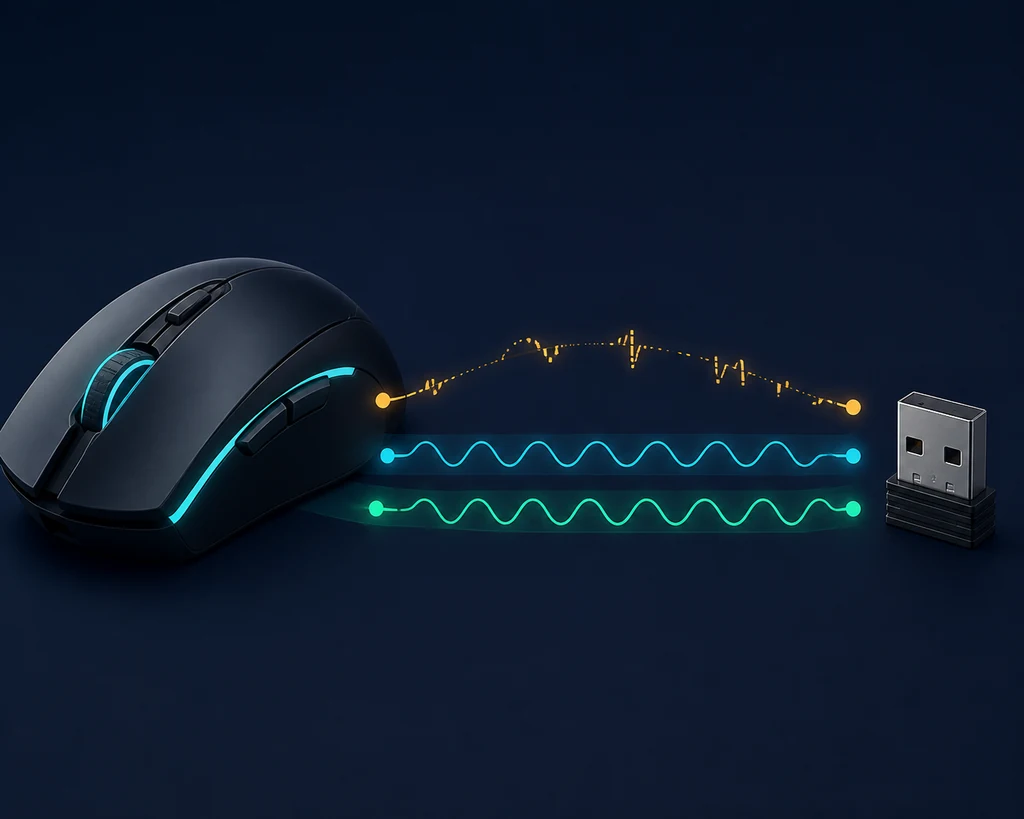
Ilustración editorial: 8000 Hz solo sirve cuando el perfil, la conexión, el checker y el juego se mantienen estables.
Respuesta rápida
Si el software de prueba de polling rate del mouse no muestra 8 KHz, no empieces cambiando el DPI o la sensibilidad. Confirma primero que 8000 Hz esté guardado en el perfil activo. Después revisa el receptor o el puerto USB, la batería, la muestra del navegador y los tirones del juego. Si 8000 Hz sigue siendo inestable, un resultado repetible de 1000 o 2000 Hz suele ser más útil que un número mayor que no puedes reproducir.
Contenido
- Qué significa que falte el resultado de 8 KHz
- Revisa el perfil activo y el firmware
- Limpia la conexión USB o inalámbrica
- Repite correctamente la prueba del navegador
- Confirma la estabilidad dentro del juego
- Usa una lista de diagnóstico repetible
- Cuándo volver atrás o pedir soporte
- Preguntas frecuentes
Qué significa que el test no muestre 8 KHz
La opción de 8000 Hz puede referirse al valor seleccionado en el programa de escritorio, al perfil guardado en el mouse, al modo del receptor o a la tasa observada por una prueba del navegador. Son puntos relacionados, pero no son el mismo control. El programa puede mostrar un valor elegido aunque el perfil activo no se haya guardado, y el navegador puede mostrar una media menor aunque el dispositivo esté configurado correctamente.
Por eso la primera pregunta no es “¿mi mouse está roto?”, sino “¿qué capa está fallando?”. Si el programa no permite seleccionar o guardar 8000 Hz, empieza por el modelo, el firmware, el receptor y la compatibilidad del software. Si el programa muestra 8000 Hz pero el navegador fluctúa, revisa las condiciones de conexión y muestreo. Si el navegador es estable pero el juego da tirones, el límite puede ser el tiempo de frame o la carga de CPU.
Deja fuera el DPI, la velocidad del puntero de Windows y la sensibilidad del juego durante este primer diagnóstico. La guía de polling rate del mouse explica esas diferencias; esta página se centra en el problema de detección y estabilidad de 8 KHz.
Revisa primero el perfil activo y el firmware
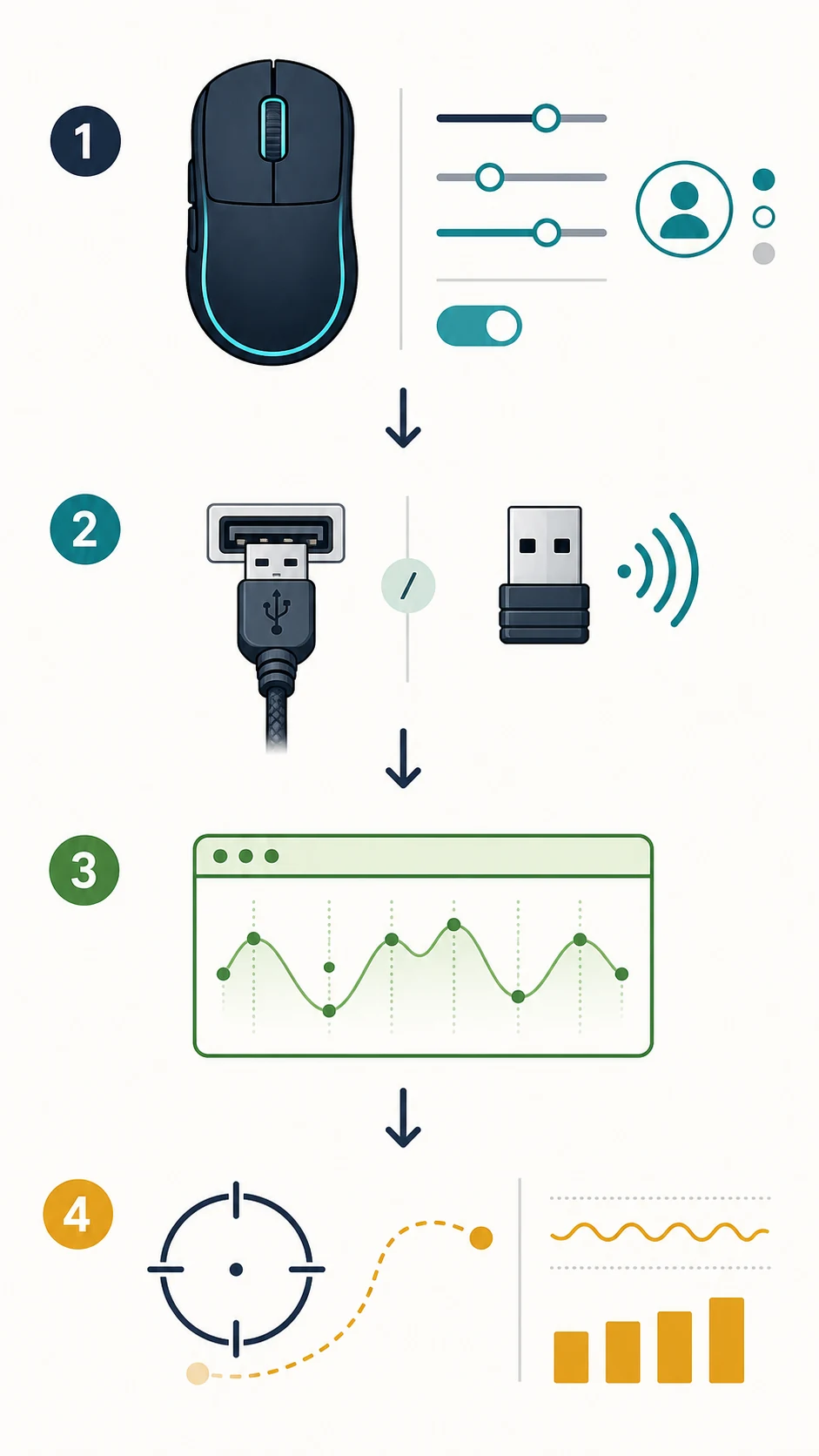
Abre el programa del fabricante y confirma que reconoce el modelo exacto del mouse y el receptor correcto. Algunos programas muestran una opción de alta tasa para una familia compatible, pero el valor todavía debe escribirse en el dispositivo o en el perfil integrado. Guarda 8000 Hz, cambia de perfil, vuelve al anterior y confirma que el valor siga allí.
Si el valor desaparece al reiniciar, quizá solo se aplicó a un perfil temporal de escritorio. Vuelve a conectar el receptor, actualiza el programa o el firmware oficial cuando exista una actualización compatible y repite el guardado. Evita herramientas o firmware de polling rate descargados de espejos desconocidos.
Anota el modelo, el receptor, la versión del programa, el firmware, el modo de conexión y la tasa elegida. Así podrás distinguir una función no compatible de un ajuste que nunca se guardó.
Comprobación del perfil
Selecciona el dispositivo correcto, elige 8000 Hz, guarda el perfil activo, reinicia el programa y confirma el valor antes de abrir el checker del navegador.
Limpia la conexión USB o inalámbrica
Las tasas altas envían informes con más frecuencia, así que la ruta de conexión importa. En un mouse con cable, prueba un puerto USB directo de la placa en lugar de un hub, un monitor o un teclado. En un mouse inalámbrico, coloca el receptor cerca, carga la batería y usa la extensión o base recomendada por el fabricante.
Haz una comparación con cable si el modelo permite usarlo así. Si con cable la tasa alta es estable pero en inalámbrico no, la pista apunta a la distancia del receptor, la batería, la interferencia, el firmware o el modo inalámbrico. Si ambos modos fallan igual, vuelve a revisar el perfil y el programa.
No cambies varias variables en la misma prueba. Mantén el puerto, la posición del receptor, la superficie, la ventana del navegador y la tasa iguales durante dos o tres muestras. Una línea base limpia vale más que un pico aislado.
Repite correctamente la prueba de polling rate en el navegador
Un checker de navegador sirve para detectar un patrón general, pero no es un instrumento de laboratorio. La planificación del navegador, la carga del sistema, la velocidad del movimiento, el USB, el ahorro de energía inalámbrico y el método del propio checker pueden cambiar el número observado.
Usa un checker conocido como TestUFO Mouse Rate. Deja una sola pestaña abierta, mueve el mouse a velocidad moderada y constante, espera una muestra suficiente y repite el mismo recorrido al menos dos veces. Mira el centro estable del rango, no el número máximo que aparece durante un instante.
Si el navegador se queda cerca de 1000 o 2000 Hz mientras el programa dice 8000 Hz, repite con la misma conexión y la batería cargada. Después compara de forma intencional un perfil menor. Si 1000/2000 es suave y 8000 es irregular, es una señal de estabilidad, no una prueba absoluta de que el mouse nunca pueda enviar una tasa mayor.
Confirma la estabilidad dentro del juego
La lectura del navegador no es la decisión final para un equipo FPS. Prueba el mismo mouse, juego, resolución, límite de frames, sensibilidad y escena a 1000, 2000, 4000 y 8000 Hz cuando el dispositivo lo permita. Observa el frame pacing, la carga de CPU, la suavidad del cursor y si aparecen tirones durante movimientos rápidos.
Si 8000 Hz se ve impresionante en el checker pero el juego se vuelve irregular, vuelve al último ajuste estable. El objetivo es mantener una entrada coherente durante todo el recorrido, no usar la cifra más grande. El juego de precisión del mouse ayuda a revisar el control del puntero, y la guía de sensibilidad de Windows mantiene separada la capa del sistema.
No compares una prueba de alta tasa con otro DPI, sensibilidad, límite de frames o modo USB. Si cambiaste más de una cosa, no sabrás qué causó el resultado.
| Tasa | Intervalo teórico | Conservar si | Vigilar |
|---|---|---|---|
| 1000 Hz1 ms | Base estable | Frame time suave | Buen respaldo |
| 2000 Hz0,5 ms | Equipos modernos | Sin tirones | Comparar varias veces |
| 4000 Hz0,25 ms | Alta frecuencia de pantalla | CPU con margen | Depende del juego |
| 8000 Hz0,125 ms | Prueba especializada | Estable en cada capa | Opcional |
Lista de diagnóstico repetible
Usa un registro corto en lugar de confiar en la memoria. Anota la tasa elegida, el valor que muestra el programa, el modo de conexión, el rango del navegador y lo que ocurre en el juego. Si el número cambia después de cada paso, tendrás una pista sobre la capa que falla.
La tabla es deliberadamente conservadora. Indica qué revisar después sin tratar una estimación del navegador como un veredicto permanente del hardware. Si una tasa menor es estable, úsala como línea base mientras investigas el modo alto.
| Síntoma | Primera revisión | Siguiente acción | No asumir |
|---|---|---|---|
| El programa no ofrece 8000 HzModelo, firmware, receptor | Verificar hardware | Software oficial | No es DPI |
| El programa dice 8000; el navegador bajaUSB, receptor, batería | Repetir muestra limpia | Comparar rango estable | Un pico no basta |
| El navegador sube; el juego da tironesFrame time y CPU | Probar tasas menores | Guardar la suave | Más Hz no siempre es mejor |
| Con cable funciona; inalámbrico noRuta del receptor | Acercar y cargar | Firmware compatible | La conexión es la pista |
Cuándo volver atrás o contactar al fabricante
Vuelve a 1000 o 2000 Hz cuando el ajuste alto cause tirones repetibles, picos de CPU, descarga rápida, pérdidas inalámbricas o un resultado que no puedas reproducir. No es un fracaso: es un resultado válido de estabilidad y una buena línea base para futuras actualizaciones.
Contacta al soporte cuando el modelo y el receptor deberían admitir 8000 Hz, pero el programa oficial no puede guardarlo, el valor desaparece al reiniciar o el fallo se repite con conexión USB directa y comparación con cable. Incluye modelo, receptor, versiones, sistema operativo, tasa elegida y notas breves.
Si tu problema real es que el mouse se siente demasiado rápido o lento, consulta la calculadora eDPI y la guía base de polling rate. El diagnóstico de 8000 Hz no debe convertirse en un cambio de sensibilidad sin plan.
Veredicto práctico
Un perfil estable de 1000 o 2000 Hz que puedas repetir en el navegador y en el juego es una configuración exitosa. Conserva 8000 Hz solo cuando toda la ruta sea suave.
Preguntas frecuentes
Recursos relacionados
Última actualización: 18 de agosto de 2026
Revisar la configuración del mouse