Cómo cambiar la sensibilidad del ratón en Windows 11 y 10
Sigue la ruta correcta de Windows y ajusta por separado la velocidad del puntero, los DPI del ratón y la sensibilidad de cada juego.

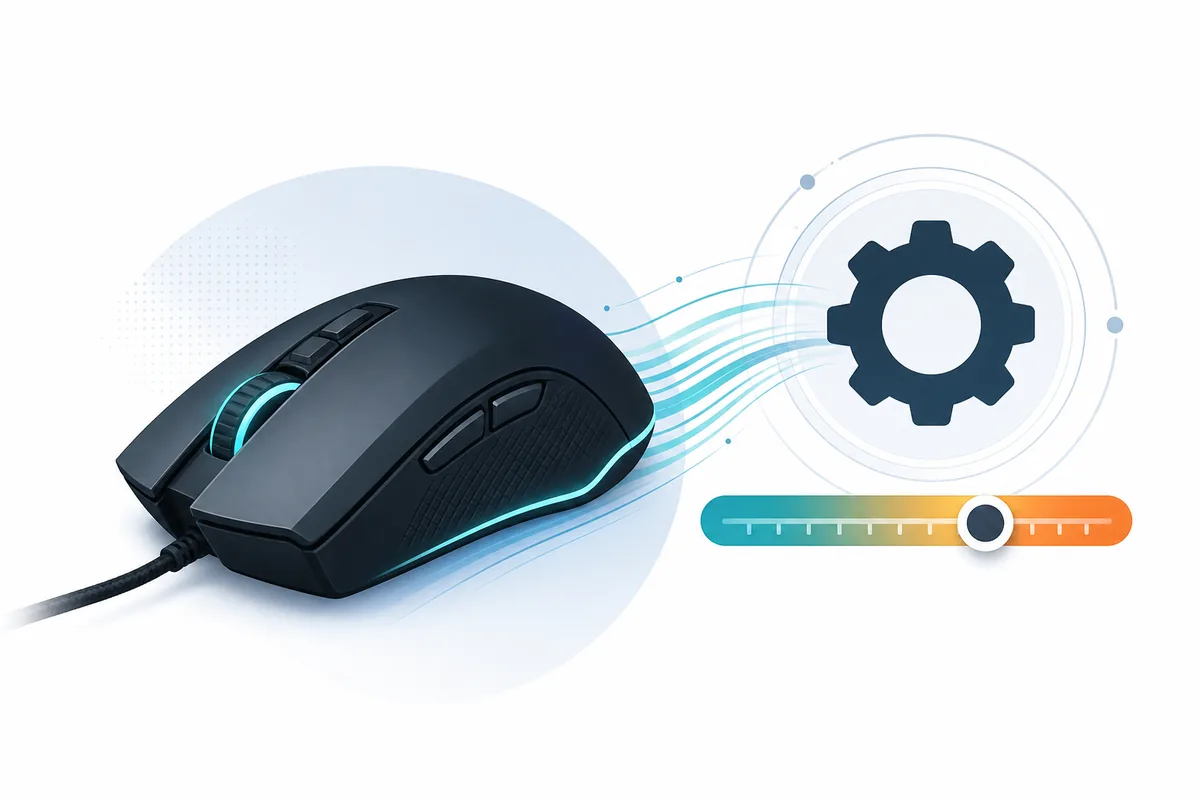
Ilustración editorial, no una captura de Windows: la velocidad del puntero es una capa distinta de los DPI y de la sensibilidad del juego.
Respuesta rápida
Para cambiar la sensibilidad del ratón en Windows 11, abre Configuración → Bluetooth y dispositivos → Ratón y mueve Velocidad del puntero del mouse. En Windows 10 usa Configuración → Dispositivos → Ratón → Velocidad del cursor. Para jugar, trata por separado la velocidad de Windows, los DPI del ratón y la sensibilidad del juego.
Contenido
Cómo cambiar la sensibilidad del ratón en Windows 11
Pulsa Windows + I para abrir Configuración. Entra en Bluetooth y dispositivos, selecciona Ratón y busca Velocidad del puntero del mouse. Mueve el control una cantidad pequeña y repite un recorrido conocido por el escritorio antes de decidir si el cambio ayuda.
También puedes abrir Inicio y buscar “configuración del mouse”. Microsoft puede modificar ligeramente los nombres entre actualizaciones, pero la página correcta reúne la velocidad del puntero, el botón principal, el desplazamiento y otros ajustes. La ruta vigente está documentada en la página oficial Cambiar la configuración del mouse.
No valores el ajuste solo por la rapidez. Intenta detenerte sobre un icono pequeño, seleccionar texto y cruzar la pantalla sin levantar el ratón de forma inesperada. Si sobrepasas el objetivo y debes corregir, la velocidad puede ser demasiado alta para tu control actual.
Anota o captura la posición inicial antes de mover el control. Así podrás volver al punto de partida si el nuevo valor parece cómodo durante un minuto, pero empeora la precisión después de jugar.
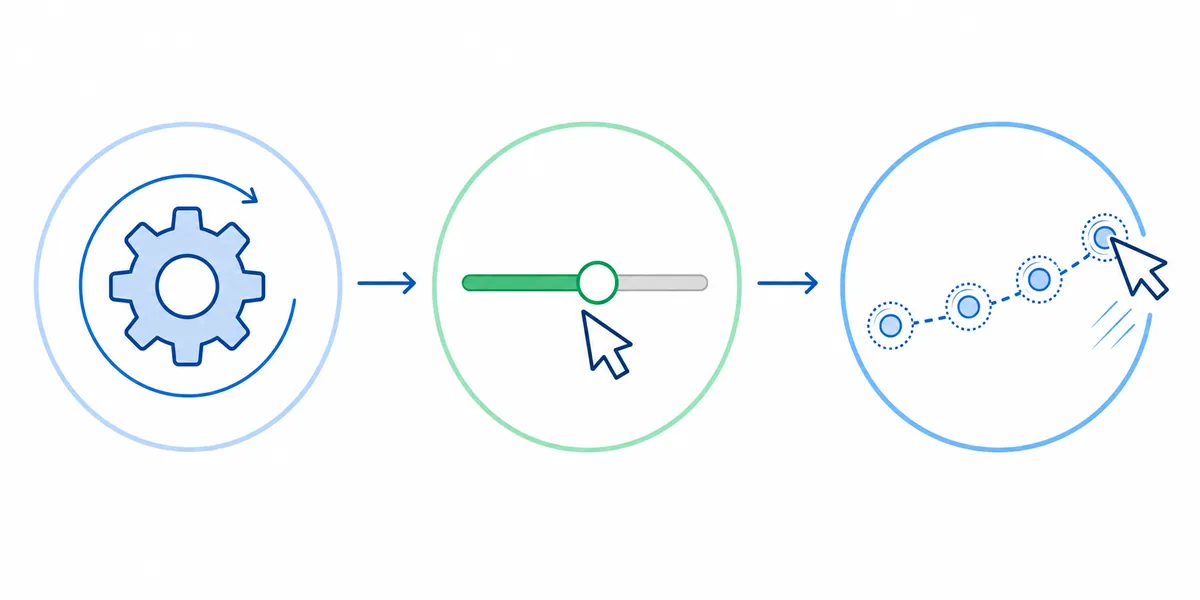
Cómo cambiar la velocidad del ratón en Windows 10
En Windows 10, pulsa Windows + I, abre Dispositivos, selecciona Ratón y ajusta Velocidad del cursor. Si no aparece, entra en Opciones adicionales del mouse, abre Opciones de puntero y cambia Seleccione una velocidad del puntero.
En esa ventana clásica también aparece Mejorar la precisión del puntero. Es un ajuste de aceleración: el recorrido del cursor depende en parte de la velocidad física del movimiento. Puede resultar cómodo en el escritorio, pero dificulta comparar dos movimientos idénticos.
Si entrenas para FPS, decide una vez si usarás aceleración y mantén esa decisión durante las pruebas. Algunos juegos reciben la entrada directa del ratón y omiten el procesamiento de Windows; por eso el escritorio puede cambiar mientras la cámara del juego permanece igual.
La sensibilidad del panel táctil es otro ajuste. No mezcles resultados del touchpad y de un ratón externo como si fueran el mismo dispositivo.
Velocidad del puntero, DPI y sensibilidad del juego
Muchos problemas aparecen porque se cambian varias capas a la vez. Los DPI se configuran en el ratón o en su software. La velocidad del puntero pertenece a Windows. La sensibilidad del juego utiliza la escala propia de cada título. Ninguno de estos números sustituye automáticamente a los demás.
Subir los DPI y bajar la sensibilidad puede conservar una relación parecida dentro del mismo juego. El calculador de eDPI ayuda a registrar esa relación. Para expresar el movimiento como distancia física, usa el calculador de cm/360 con el valor de yaw correcto del juego.
Muchos FPS competitivos usan entrada directa. En ese caso, la velocidad del escritorio puede no cambiar el giro dentro del juego. Compruébalo en el título concreto y conserva un registro de cada capa.
| Capa | Qué cambia | Uso principal | Regla de comparación |
|---|---|---|---|
| DPI del ratónhardware o software | Cantidad base de movimiento enviada por el sensor | Elegir una base estable para el dispositivo y el espacio | Anotar el valor exacto |
| Velocidad de Windowssistema operativo | Recorrido y control del puntero en el escritorio | Ajustar el escritorio sin reescribir la configuración del juego | Mantener igual la aceleración |
| Sensibilidad del juegopor título | Movimiento de cámara o mira dentro de un juego | Afinar la puntería después de fijar las otras capas | Comparar solo la misma escala |
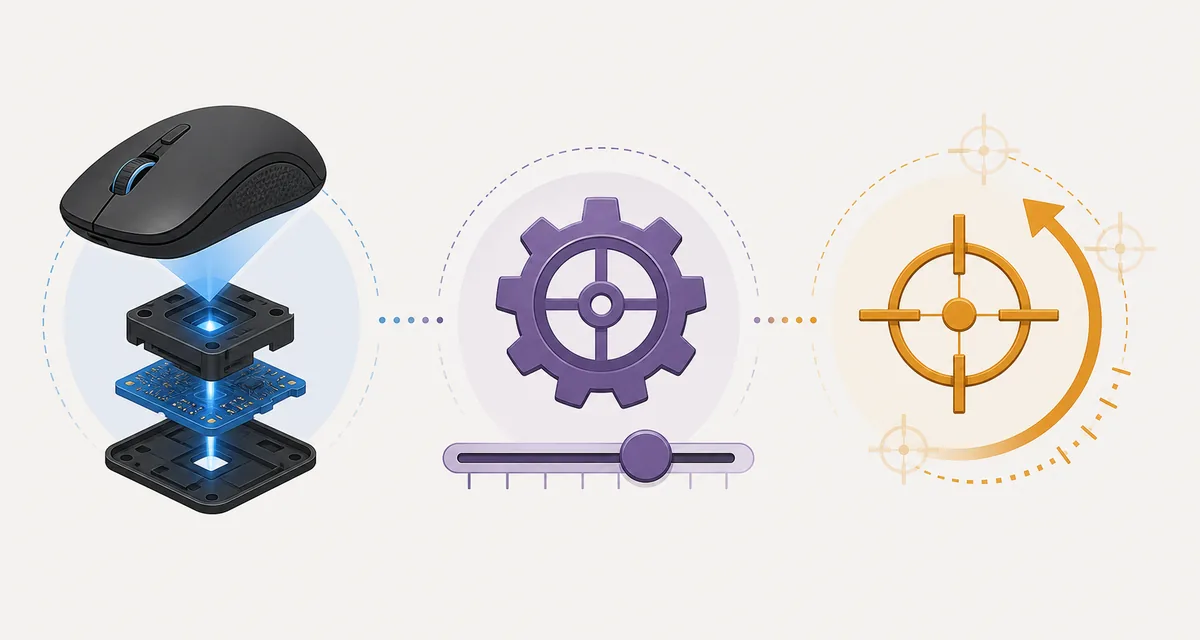
Método repetible para ajustar la sensibilidad en FPS
Elige primero unos DPI estables y anótalos. Después configura una velocidad de Windows cómoda para el escritorio. No cambies ambos valores durante la misma sesión de prueba, porque no sabrás cuál produjo la diferencia.
Abre un solo juego o ejercicio y conserva la resolución, el campo de visión, el zoom, el modo de pantalla, la postura y el espacio del ratón. Ajusta únicamente la sensibilidad del juego en pasos pequeños. Repite una tarea corta en lugar de mover controles sin un criterio.
Usa el juego de precisión del ratón para comprobar la capacidad de frenar sobre objetivos, y BallSheet para revisar recorridos bajo presión. Compara solo sesiones hechas con el mismo dispositivo, navegador y pantalla.
Cambia un valor cuando puedas nombrar el problema. Si sobrepasas objetivos pequeños, reduce ligeramente la capa activa. Si no tienes espacio para girar, sube la sensibilidad del juego o reconsidera los DPI. Si solo el escritorio resulta incómodo, ajusta Windows y verifica que el juego usa entrada directa.
Guarda una nota breve con fecha, DPI, posición de Windows, aceleración, sensibilidad del juego y una observación concreta. Una descripción como “sobrepaso objetivos cercanos” es más útil que “se siente raro”.
Regla de una sola variable
Cambia una sola capa, repite la misma tarea y conserva el nuevo valor únicamente si resuelve un problema que puedes describir.
Problemas comunes de sensibilidad y qué debes cambiar
Si el cursor es demasiado rápido en todas partes, baja un paso la velocidad de Windows. Si solo un juego es rápido, deja Windows como está y reduce la sensibilidad del título. Si un ratón nuevo resulta incontrolable en todas las aplicaciones, revisa primero su perfil de DPI.
Si el movimiento parece inconsistente, comprueba Mejorar la precisión del puntero, los cambios automáticos de perfil, la entrada directa del juego y la distribución de varios monitores. El escalado visual puede cambiar la distancia aparente aunque la entrada física sea igual.
Si el valor cambia después de reiniciar, el software del ratón puede cargar otro perfil. Guarda los DPI en la memoria interna cuando sea posible o confirma qué perfil se inicia con Windows.
No persigas valores extremos. La mejor configuración es la que puedes repetir, medir y explicar sin cambiar tres controles a la vez.
Preguntas frecuentes
Fuente oficial y herramientas relacionadas
Última actualización: 29 de julio de 2026
Practicar con BallSheet