Maus-Polling-Rate: Was sie bedeutet, wie du sie testest und was für FPS passt
Verstehe Maus-Hz, prüfe die tatsächlich gesendete Rate und finde eine stabile Einstellung, ohne Polling-Rate mit DPI oder Spielsensitivität zu verwechseln.

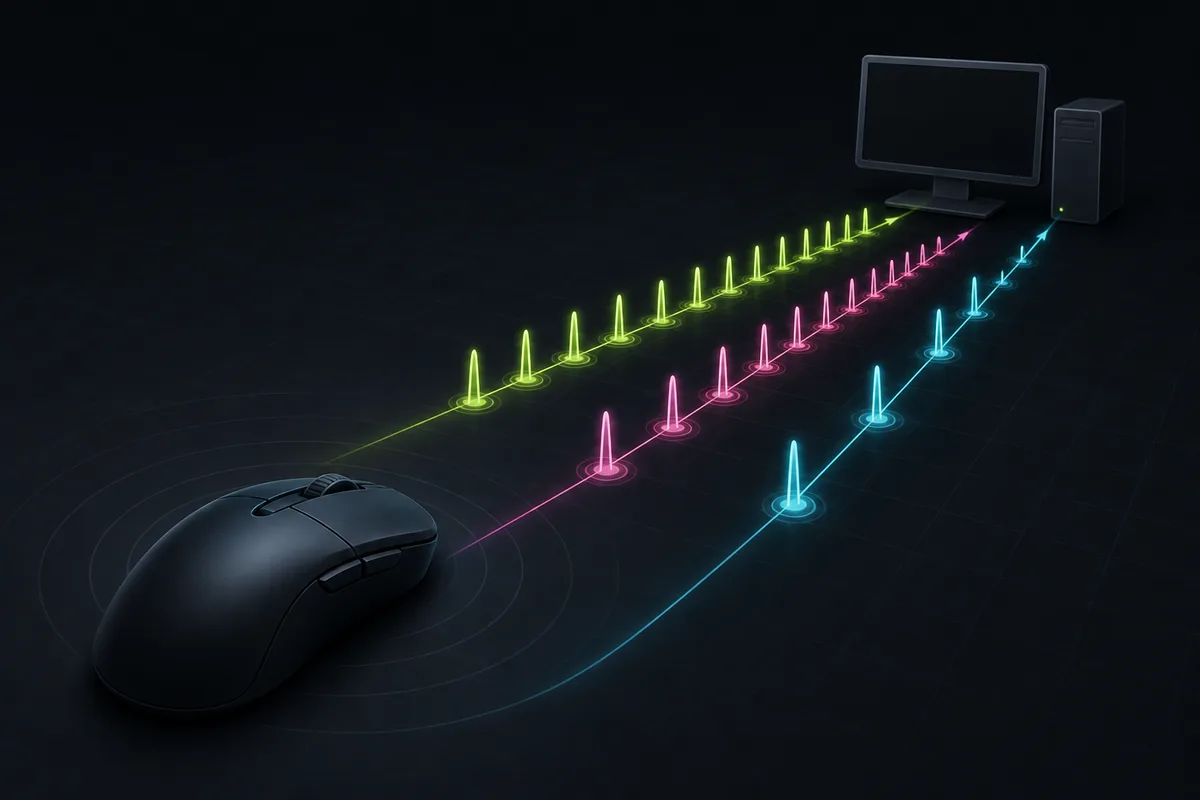
Redaktionelle Illustration: Die Polling-Rate beschreibt, wie oft die Maus ihre Position meldet, nicht DPI oder Spielsensitivität.
Kurzantwort
Die Polling-Rate der Maus ist die Zahl der Positionsmeldungen pro Sekunde. Für viele FPS-Spieler sind 1000 Hz ein zuverlässiger Startpunkt. Ein Polling-Rate-Test zeigt, ob sich das Gerät ungefähr wie eingestellt verhält, beweist aber keine perfekte Labormessung. Halte DPI, Windows-Zeigergeschwindigkeit, Spielsensitivität, Framerate und Verbindungsart beim Vergleich getrennt.
Inhalt
Was bedeutet die Maus-Polling-Rate?
Die Polling-Rate, auch Abfragerate genannt, gibt an, wie oft die Maus ihre aktuelle Position an den Computer meldet. Sie wird in Hertz angegeben: 1000 Hz bedeuten theoretisch 1000 Meldungen pro Sekunde, also einen einfachen Abstand von 1 Millisekunde. Dieser Abstand beschreibt nicht automatisch die gesamte Strecke vom Sensor über USB oder Funk, Betriebssystem und Spiel bis zum Display.
Darum ist die Polling-Rate nicht dasselbe wie DPI. DPI beschreibt, wie viele Sensor-Counts bei einem physischen Zoll Bewegung entstehen. Die Polling-Rate beschreibt dagegen, wie oft diese Bewegungsdaten übertragen werden. Du kannst eine Einstellung ändern, ohne dass sich die zurückgelegte Cursor- oder Fadenkreuzstrecke ändert.
Windows-Zeigergeschwindigkeit und Spielsensitivität sind weitere Ebenen. Wenn sich eine neue Maus zu schnell anfühlt, ist eine Änderung der Polling-Rate meistens nicht der erste Fix. Notiere DPI, Windows-Einstellung, Beschleunigung, Spielsensitivität, Auflösung und Framerate und vergleiche erst danach. Die Windows-Maus-Sensitivitätsanleitung behandelt diese Systemebene separat.
Praktisch ist die Polling-Rate eine Timing-Entscheidung. Höhere Werte können Updates dichter senden, bringen aber nur etwas, wenn der Rest des Systems sie gleichmäßig verarbeitet. Eine stabile 1000-Hz-Einstellung ist nützlicher als 8000 Hz mit Spitzen, Rucklern oder unzuverlässigem Funkverhalten.
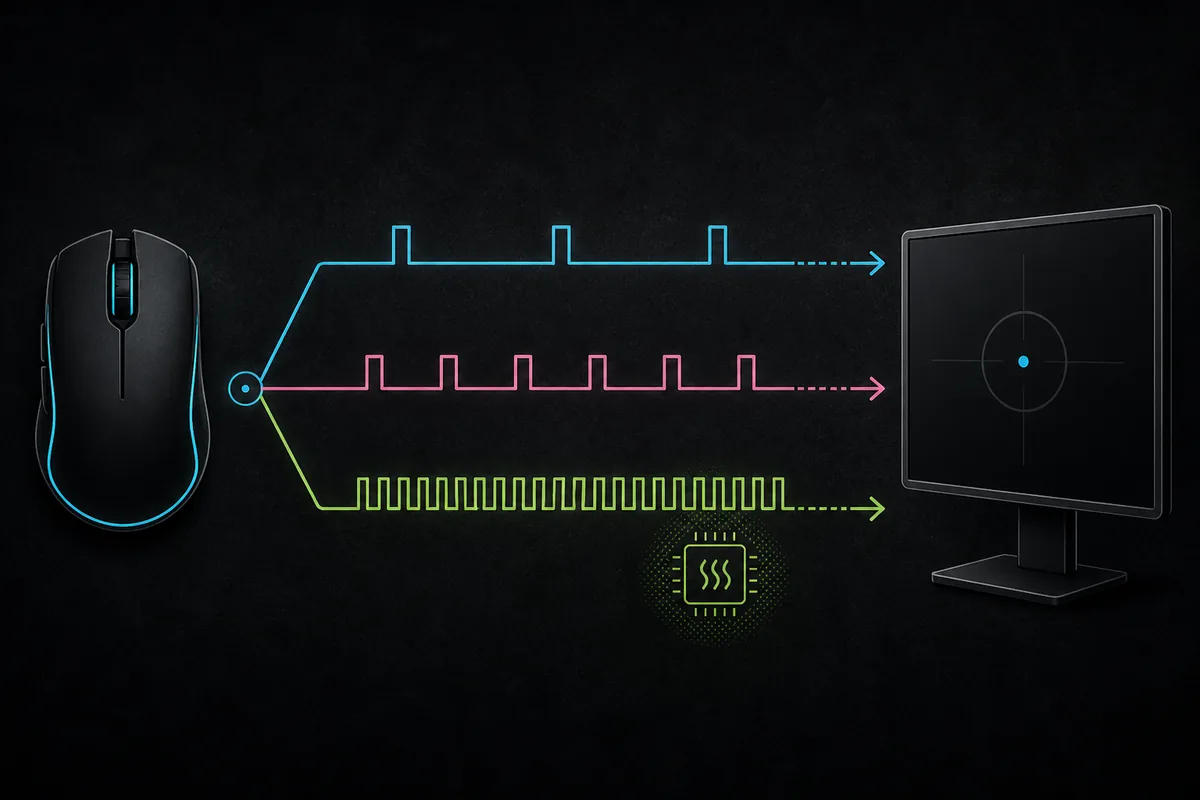
So testest du die Maus-Polling-Rate
Schreibe zuerst die Rate aus der Maus-Software oder dem Onboard-Profil auf. Notiere außerdem kabelgebundene oder kabellose Verbindung, USB-Hub und verwendeten Empfänger. Deaktiviere automatische Profilwechsel, sofern die Software das erlaubt.
Nutze danach einen seriösen Browser-Checker wie den TestUFO Mouse Rate Checker. Bewege die Maus gleichmäßig und lange genug für eine brauchbare Stichprobe. Nimm nicht die größte Zahl als Antwort, sondern achte auf den mittleren Bereich und sichtbare Aussetzer oder Spitzen.
Wiederhole denselben Durchlauf mindestens zweimal. Browser, Zeigergeschwindigkeit, USB-Port, Oberfläche, Verbindungsmodus und Rate müssen gleich bleiben. Liegt das Ergebnis deutlich unter der Auswahl, prüfe Profil, Empfängerabstand, Akku, Hub und CPU-Last, bevor du einen Defekt annimmst.
Ein Browserwert ist ein praktischer Check und kein kalibriertes Messgerät. Vergleiche ihn mit der Hersteller-Software und prüfe anschließend Frame-Time und Eingabegefühl im Spiel. Zwei stabile Ergebnisse unter gleichen Bedingungen sind aussagekräftiger als ein einzelner ungewöhnlich hoher Wert.
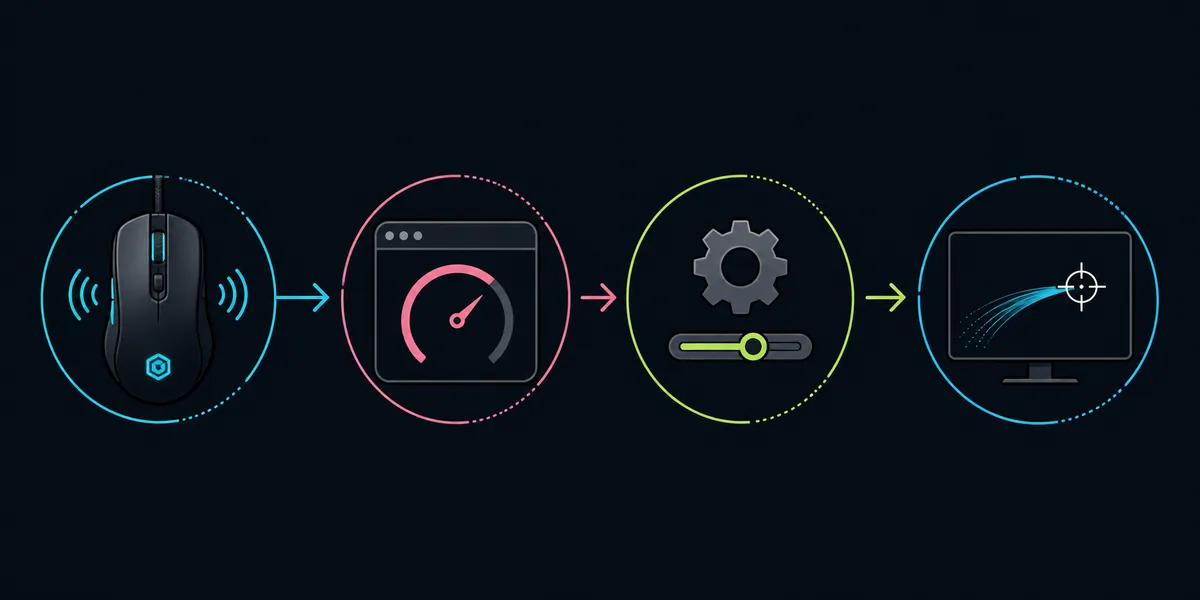
Zuverlässige Testschleife
Notiere die gewählte Rate, führe denselben Browsercheck zweimal aus, prüfe das Herstellerprofil und vergleiche dann Frame-Time und Eingabegefühl im Spiel. Ändere immer nur eine Variable.
Welche Polling-Rate solltest du für FPS nutzen?
Es gibt keine universell beste Rate. Starte mit 1000 Hz, weil viele Spiele und Systeme diesen Wert zuverlässig verarbeiten. Höhere Werte lohnen sich erst bei kompatibler Maus, moderner Verbindung, stabiler Frame-Time und einem fair wiederholbaren Vergleich.
Die Tabelle ist eine Entscheidungshilfe und kein Leistungsversprechen. Das theoretische Intervall beschreibt nur den Abstand zwischen zwei Meldungen. Die gesamte Kette vom Spiel bis zum Display wird nicht automatisch um denselben Betrag schneller, und eine stabile Framerate bleibt wichtig.
Hohe Polling-Modi können auf schnellen Monitoren sinnvoll sein, erhöhen aber auch die Zahl der Eingabeereignisse. Steigen CPU-Last oder Frame-Pacing-Probleme oder sinkt die Akkulaufzeit, gehe zur letzten stabilen Rate zurück, statt die größte Zahl zu verfolgen.
Für einen fairen Vergleich bleiben Auflösung, Sichtfeld, Sensitivität, Mauspad, Spielsituation und Übung gleich. Das Mausgenauigkeits-Spiel hilft bei einem Stop-Control-Check, während BallSheet zeigt, ob die gleiche Konfiguration auch unter Druck angenehm bleibt.
| Rate | Theoretisches Intervall | Geeignet für | Darauf achten |
|---|---|---|---|
| 125 Hz8 ms | Ältere Geräte, einfache Desktop-Nutzung | Geringe Systemarbeit | Kann sich in schnellen FPS grob anfühlen |
| 500 Hz2 ms | Stabile Alltagskonfiguration | Geringe Verarbeitungskosten | Gute Rückfalloption |
| 1000 Hz1 ms | Die meisten kompetitiven FPS-Systeme | Ausgewogene Kompatibilität | Empfohlener Startpunkt |
| 2000 Hz0,5 ms | Moderne Systeme mit stabiler Frame-Time | Mehr Eingabeereignisse | Auf Flüssigkeit testen, nicht auf Hype |
| 4000 Hz0,25 ms | Hohe Bildrate mit CPU-Reserve | Höhere Verarbeitungsanforderung | Spielunterstützung ist wichtig |
| 8000 Hz0,125 ms | Spezialisierte High-End-Tests | Anspruchsvollste Option | Nur bei stabiler Funktion nutzen |
Maus-Polling-Rate ändern
Die genaue Bedienung hängt von der Maus ab. Manche Geräte bieten die Rate in der Hersteller-Software, andere über eine Taste, eine Empfängereinstellung oder ein Onboard-Profil. Öffne das offizielle Tool, wähle das richtige Gerät, speichere die Rate und wiederhole danach den Test.
Bei kabellosen Mäusen solltest du den Empfänger näher an die Maus bringen, den Akkustand prüfen und sicherstellen, dass der aktuelle Funkmodus die gewünschte Rate unterstützt. Die Software kann den richtigen Wert zeigen, während die echte Verbindung beim Bewegen zurückschaltet oder instabil wird.
Ändere nur eine Eingabevariable. Wenn du Polling-Rate, DPI, Windows-Geschwindigkeit und Spielsensitivität gleichzeitig änderst, bleibt unklar, was geholfen hat. Nutze beim Zurückwechseln dieselbe Übung und vergleiche Frame-Pacing, Kontrolle und Komfort.
Polling-Rate im Vergleich zu DPI und Sensitivität
Eine Mauseinstellung hat mehrere Ebenen. Polling-Rate steuert das Timing der Meldungen, DPI die Sensor-Counts pro Zoll, Windows-Zeigergeschwindigkeit die Desktop-Abbildung und die Spielsensitivität die Kamera- oder Fadenkreuzbewegung in einem bestimmten Titel. Spiele mit Raw Input können Teile der Windows-Ebene umgehen.
Wenn du dieselbe Spielsensitivität über verschiedene DPI vergleichen möchtest, nutze den eDPI-Rechner. Für die physische Drehstrecke hilft der cm/360-Rechner. Keiner dieser Rechner ändert die Polling-Rate, denn sie ist ein Timing-Parameter.
Der häufigste Fehler ist, ein Sensitivitätsproblem mit der Polling-Rate lösen zu wollen. Überschießt das Fadenkreuz, prüfe zuerst DPI, Sensitivität, Beschleunigung, Griff und Bewegungsraum. Wird das Spiel bei hoher Rate unruhig, prüfe Frame-Time und CPU – es handelt sich um ein anderes Problem.
Halte eine kurze Basisnotiz mit DPI, Rate, Windows-Wert, Spielsensitivität, Verbindung und einer konkreten Beobachtung fest. «Kleine Ziele werden überschossen» oder «bei hoher Rate wird das Frame-Pacing ungleichmäßig» ist hilfreicher als «fühlt sich schneller an».
Häufige Fehler beim Testen der Polling-Rate
Vergleiche kein kabelgebundenes Ergebnis mit einem kabellosen Ergebnis und schreibe den Unterschied vollständig der Polling-Rate zu. Empfängerposition, Akku, Firmware und Verbindung können ebenfalls wirken. Nutze denselben Modus oder notiere ihn im Testnamen.
Ein allgemeiner «Mouse Test» ist kein Beweis für die Polling-Rate. Klick-, Tasten-, Sensor- und Polling-Tests messen unterschiedliche Eigenschaften. Auch verwandte Suchbegriffe haben getrennte Absichten; wer sie auf einer Seite vermischt, macht das Thema unklar.
Wähle 8000 Hz nicht nur, weil die Zahl beeindruckt. Wenn Spiel, Browser oder System instabil werden, hilft die Einstellung deiner tatsächlichen Aufgabe nicht. 500 oder 1000 Hz kann auf älteren CPUs, Laptops oder bei begrenzter Funk-Akkureserve das bessere Ergebnis sein.
Mache schließlich eine einzelne Browser-Stichprobe nicht zu einem endgültigen Hardwareurteil. Wiederhole den Check, nutze die Hersteller-Software als zweites Signal und bewerte die Einstellung in dem Spiel oder Training, das du wirklich nutzt.
Polling-Rate und Aim-Training
Die Polling-Rate ist nur ein Teil eines wiederholbaren Aim-Setups. Sobald das Gerät stabil läuft, nutze eine kurze Pointer-Übung und prüfe, ob du kleine Ziele ohne zusätzliche Korrekturen stoppen kannst. Das Mausgenauigkeits-Spiel eignet sich für diesen engen Check, ist aber kein Polling-Labor und keine universelle Aim-Wertung.
Nach dem Hardwarecheck ergänzt BallSheet Zielwechsel, Druck und kontinuierliche Bewegung. Mit dem BallSheet-Reaktionstraining vergleichst du wiederholbare Runs statt eines glücklichen Spitzenwerts. Lass Rate, DPI, Browser, Display und Oberfläche gleich.
Wenn du zusätzlich Windows änderst, lies zuerst den Windows-Maus-Sensitivitätsleitfaden. Ziel ist nicht, jede Zahl zu vergrößern, sondern konsistente Eingaben, stabiles Frame-Pacing und reproduzierbare Bewegungen zu erhalten.
Empfohlene Reihenfolge
Verbindung stabilisieren, Polling-Rate bestätigen, DPI und Sensitivität festhalten und danach eine wiederholbare Aim-Übung nutzen. Ändere eine Ebene erst, wenn du das Problem benennen kannst, das sie lösen soll.
FAQ
Quellen und passende Tools
Zuletzt aktualisiert: 6. August 2026
Mit BallSheet üben