Mauspräzision in Spielen verbessern: 7 praktische Schritte
Trenne Setup und Training, übe kurze wiederholbare Drills und baue Kontrolle auf, bevor du nur auf Geschwindigkeit gehst.

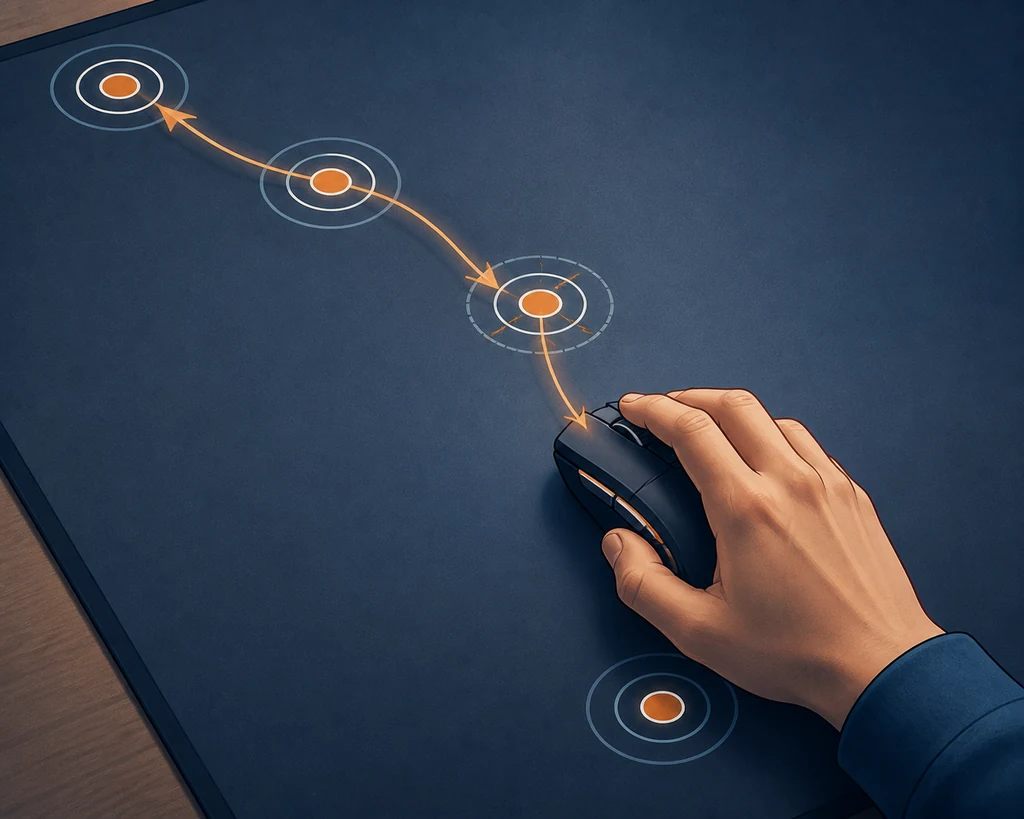
Editorial-Illustration: Kontrollierte, wiederholbare Wege lassen sich besser trainieren als reine Geschwindigkeit.
Kurzantwort
Um die Mauspräzision in Spielen zu verbessern, stabilisiere zuerst Maus, Unterlage, DPI, Windows-Zeigergeschwindigkeit und In-Game-Sensitivität. Trainiere dann saubere Wege, Stopps und Zielwechsel in kurzen Blöcken. Das Mauspräzisionsspiel eignet sich als einfacher Drill; der Windows-Maus-Sensitivitätsguide trennt die Eingabeebenen.
Inhalt
1. Mit einem stabilen Maus-Setup beginnen
Behalte Maus, Unterlage, Verbindung, Monitor, Fenster und FPS-Ziel bei, während du eine Referenz aufbaust. Wenn du jede Runde alles änderst, weißt du nicht, was geholfen hat. Notiere DPI, Windows-Zeigergeschwindigkeit, Beschleunigung, Spiel-Sensitivität, Auflösung und Sichtfeld.
DPI, Windows-Geschwindigkeit, In-Game-Sensitivität und Polling-Rate sind getrennte Ebenen. Prüfe zuerst Kabelzug, Bewegungsfläche und Griffspannung. Der Polling-Rate-Guide erklärt die zeitliche Eingabeebene separat.
Das Ziel dieser ersten Phase ist ein Vergleich zwischen heutigen und morgigen Runs. Eine einfache Referenz verhindert, dass du nach jedem einzelnen Fehler sofort neue Einstellungen ausprobierst.
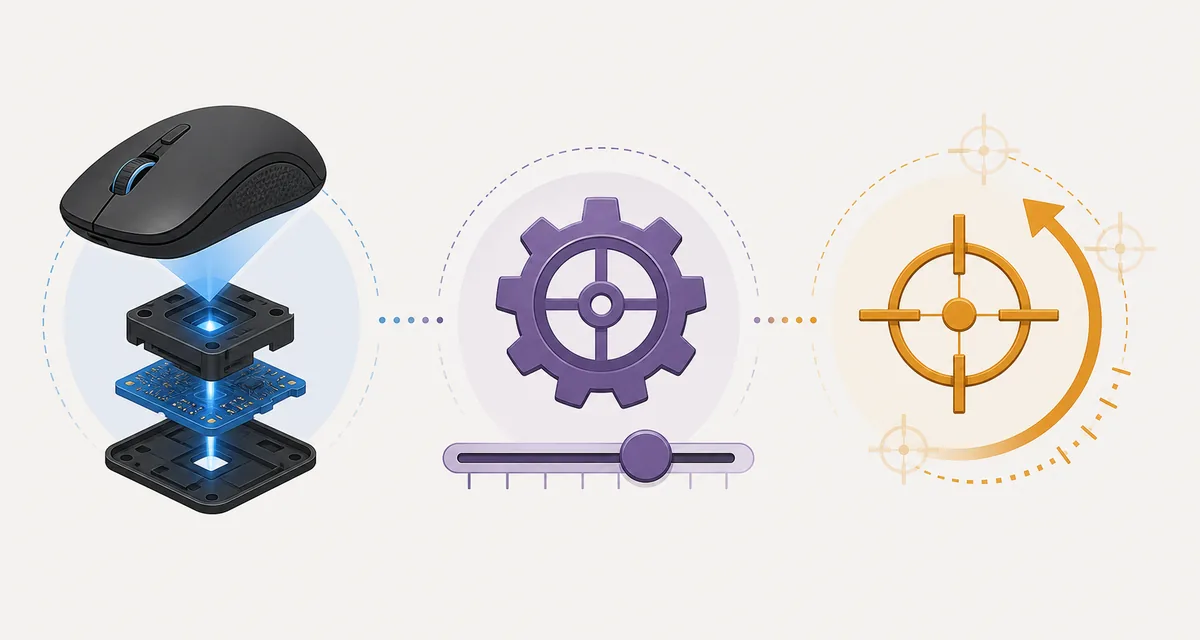
Baseline-Regel
Halte Gerät, Unterlage, Sensitivität und Aufgabe mindestens drei Runs lang fest, bevor du eine Änderung bewertest.
2. Sensitivität einstellen, bevor du Geschwindigkeit jagst
Die Sensitivität sollte nahe und weite Ziele erreichbar machen, ohne ständiges Überschießen oder Platzmangel. Überschießt du oft, teste eine kleine Senkung. Verkrampfen Schulter oder Hand oder hebst du die Maus ständig an, teste eine kleine Erhöhung oder erweitere deinen Bewegungsbereich.
Ändere immer nur eine Variable. Der eDPI-Rechner hilft, DPI und Spiel-Sensitivität zu dokumentieren. Derselbe eDPI-Wert kann sich wegen unterschiedlicher Spieleinstellungen aber anders anfühlen.
Bewerte eine Änderung erst nach mehreren Runs. Der erste Eindruck entsteht oft durch die Anpassung der Hand und sagt noch nichts über die langfristige Kontrolle aus.
Eine Änderung pro Test
Ändere DPI, Sensitivität, Polling-Rate und Fenstergröße nicht gleichzeitig, sonst bleibt die Ursache unklar.
3. Saubere Mauswege vor schnellen Flicks trainieren
Verlangsame die ersten zwei oder drei Warm-up-Runs. Beobachte, ob der Weg direkt zum Ziel führt, es umkreist oder nach dem Ankommen weitere Korrekturen braucht. Diese Korrekturen zeigen, wo die Kontrolle abfällt, auch wenn der Treffer gelingt.
Nutze den Arm für die Distanz und Handgelenk oder Finger für den letzten Stopp, ohne eine Gelenkbewegung zu erzwingen. Geschwindigkeit zählt erst, wenn du bremsen und stabilisieren kannst. Baue zuerst einen vorhersehbaren Weg und erhöhe dann schrittweise das Tempo.
Frage dich, ob du denselben Weg wenige Sekunden später wiederholen könntest. Wenn nicht, ist ein langsamerer, stabilerer Drill sinnvoller als ein schnellerer Versuch.
4. Zielwechsel als wiederholbaren Drill üben
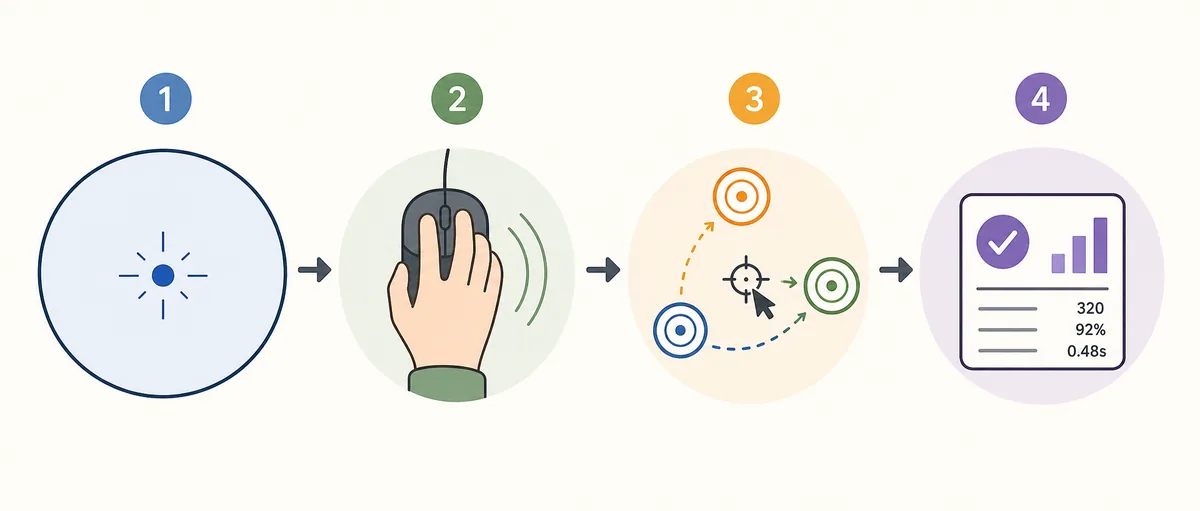
Zielwechsel verbinden visuelle Auswahl, Bewegungsplanung, Beschleunigung, Bremsen und den finalen Stopp. Nutze gleiche Zielgröße, Fläche und Dauer, damit du erkennst, was schiefgeht. Ist die erste Bewegung zu lang, reduziere den Impuls; kommst du gut an, zögerst aber, übe einen gleichmäßigen Stopp-und-Bestätigen-Rhythmus.
Teile die Session in einfache Blöcke. Der beste Block ist nicht der mit dem Rekord, sondern der mit einer klaren Beobachtung für den nächsten Run.
Beschreibe wiederkehrende Fehler konkret: zu langer Startweg, spätes Bremsen, Blick auf den Cursor oder langsame Wahl des nächsten Ziels. So wird der nächste Drill präziser.
| Block | Tempo | Fokus | Aufzeichnen |
|---|---|---|---|
| Präzisions-Warm-uplangsam | Stabile Wege | Entspannter Griff | Überschießen |
| Normale Zielwechselgewöhnlich | Kontrolle im Rhythmus | Gleiche Aufgabe | Saubere Treffer |
| Geschwindigkeitstestkurzer Burst | Bremsen unter Druck | Nach dem Warm-up | Tempo und Fehler |
| Übertragung ins Spielgleiches Setup | Praxisgefühl | Echte Szene | Frametime und Gefühl |
5. Eine kurze Trainingsschleife nutzen
Probiere zwei entspannte Runs, drei Runs mit einem einzigen Fokus und einen letzten Run im normalen Tempo. Das Ziel kann „im Ziel stoppen“ oder „die erste Bewegung ruhig halten“ sein. Wechsle das Thema nicht nach jedem Fehler.
Bei Ermüdung wird der Griff fester und die Korrekturen hektischer. Ein Block von 10 bis 20 Minuten ist leichter auszuwerten. Nutze das BallSheet-Mauspräzisionsspiel zum Warm-up und trainiere Tracking, Rückstoß und Bewegung danach im echten Spiel.
Beende die Session mit einer kurzen Notiz: Was wurde sauberer, wo kam die erste unnötige Korrektur und blieb die Hand entspannt? Diese drei Punkte helfen dir, den nächsten Drill enger zu wählen, statt wieder mehrere Einstellungen gleichzeitig zu verändern.
Routine mit sechs Runs
Runs 1–2: Warm-up. Runs 3–5: eine Korrektur. Run 6: normales Tempo. Notiere eine Erkenntnis, bevor du etwas anderes veränderst.
6. Präzision mit den richtigen Signalen prüfen
Ein einzelner Bestwert ist schwache Evidenz. Vergleiche mehrere Runs mit demselben Setup und achte auf weniger Überschießen, weniger späte Korrekturen, ein gleichmäßigeres Tempo und einen kleineren Abstand zwischen Best- und schlechtestem Run.
Lies Reaktion, Treffer, Laufzeit und Score gemeinsam. Ein schnellerer Durchschnitt mit vielen Korrekturen kann schlechteres Training sein als ein etwas langsamer, aber sauberer Lauf. Browserwerte sind persönliches Feedback, keine universelle Rangliste.
Wenn die Zahlen widersprüchlich sind, entscheide dich zuerst für die stabilere Bewegung. Ein kleiner Geschwindigkeitsverlust ist akzeptabel, wenn dadurch Stopps, Blickführung und die Wiederholbarkeit der nächsten Runde besser werden.
7. Häufige Fehler vermeiden, die Präzision verschlechtern
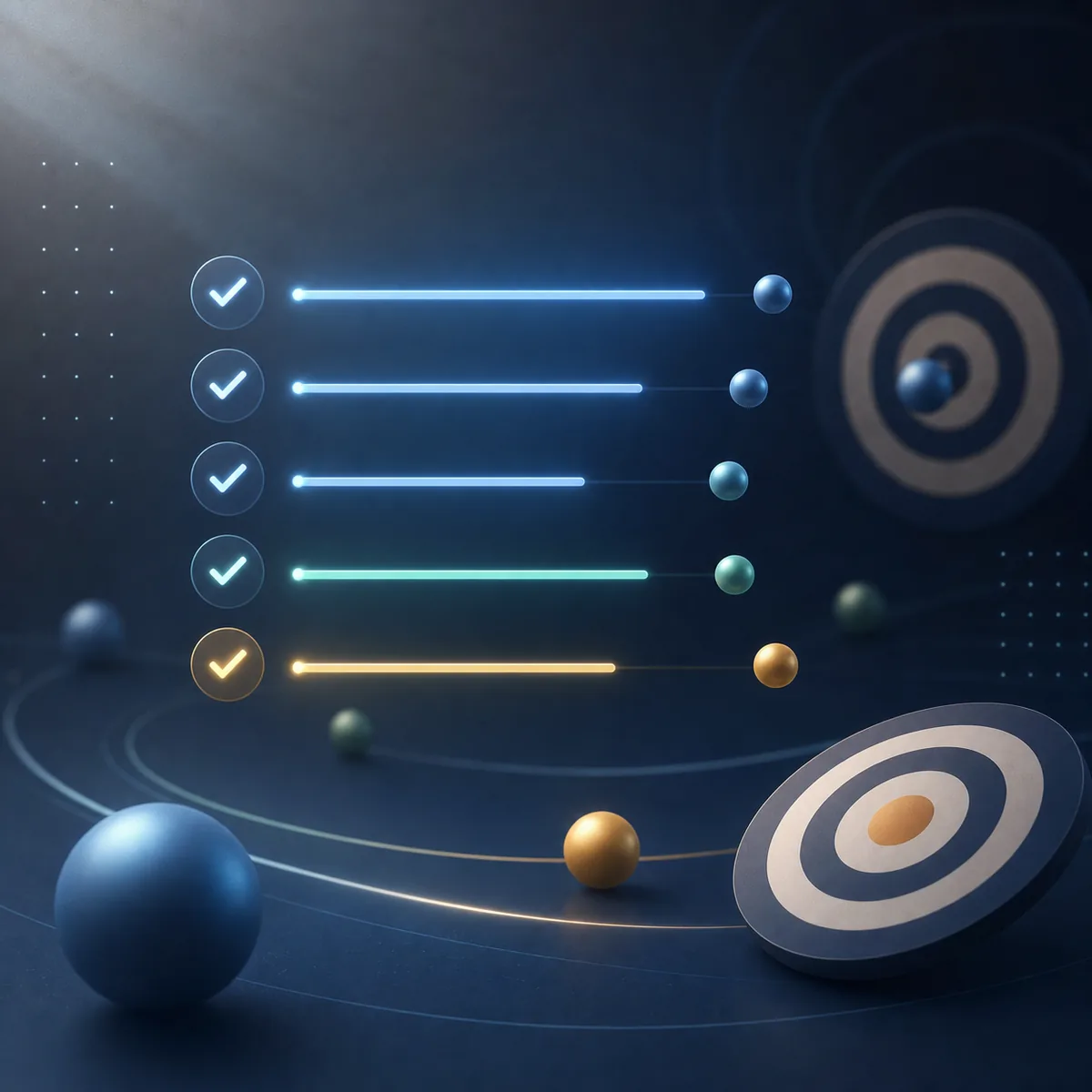
Nach jedem Fehler Einstellungen zu ändern verhindert Lernen. Notiere Datum, DPI, Sensitivität, Aufgabe und eine Beobachtung. Bewerte den Weg ebenso wie die Geschwindigkeit: Ein schneller Flick mit zwei Korrekturen trainiert schlechtes Bremsen.
Ein Browser-Spiel ist außerdem keine vollständige FPS-Aim-Bewertung. Nutze es für Zielwechsel, Maus-Kontrolle oder Warm-up und trainiere die Anforderungen deines Spiels separat. Bei Schmerzen oder Taubheit solltest du aufhören, statt weiter zu grinden. Auch ein kurzer Abstand zwischen den Sessions kann helfen, Technik und Ermüdung besser auseinanderzuhalten.
Langfristige Fortschritte wirken oft unspektakulär: weniger Spannung, weniger unnötige Wege und mehr ähnliche Runs. Diese kleinen Veränderungen sind verlässlicher als ein einzelner auffälliger Bestwert.
Die sinnvolle Grenze
Eine gute Routine macht deine eigene Bewegung wiederholbarer, garantiert aber keinen universellen Rang und keine automatische Übertragung auf jedes Spiel.
Häufige Fragen zur Mauspräzision
Verwandte Ressourcen
Zuletzt aktualisiert: 22.08.2026
BallSheet spielen und üben