Maus-Polling-Rate-Test zeigt 8 KHz nicht an? Ursachen und Lösungen
Eine praktische Anleitung, wenn die Maus auf 8000 Hz eingestellt ist, die Herstellersoftware, der Browser-Checker oder das Spiel aber nicht den erwarteten Wert zeigt.

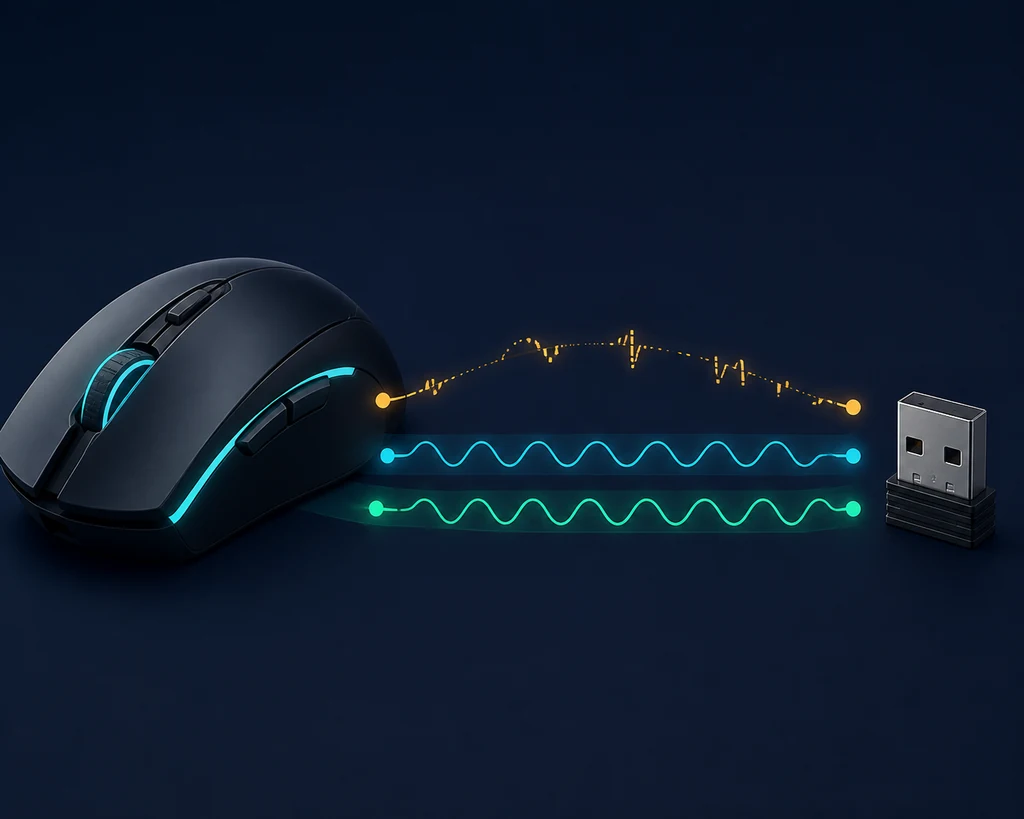
Redaktionelle Illustration: 8000 Hz ist nur sinnvoll, wenn Profil, Verbindung, Checker und Spiel stabil bleiben.
Kurzantwort
Wenn die Maus-Polling-Rate-Testsoftware 8 KHz nicht anzeigt, ändere nicht zuerst DPI oder Sensitivität. Prüfe zuerst, ob 8000 Hz im aktiven Profil gespeichert wurde. Danach folgen Empfänger oder USB, Akkustand, Browsermessung und Frame-Time im Spiel. Bleibt 8000 Hz instabil, ist ein reproduzierbares 1000- oder 2000-Hz-Ergebnis meist nützlicher als eine höhere Zahl, die nicht stabil bleibt.
Inhalt
Was bedeutet es, wenn der Test keine 8 KHz zeigt?
8000 Hz kann den Wert in der Desktop-Software, das gespeicherte Mausprofil, den Modus des Empfängers oder den von einem Browser-Test beobachteten Wert meinen. Diese Punkte gehören zusammen, prüfen aber nicht dasselbe. Die Software kann einen ausgewählten Wert anzeigen, obwohl das aktive Profil nicht gespeichert wurde. Umgekehrt kann ein Browser bei korrekter Konfiguration einen niedrigeren Durchschnitt melden.
Die erste Frage lautet deshalb nicht „Ist die Maus kaputt?“, sondern „Welche Ebene weicht ab?“. Wenn die Software 8000 Hz nicht auswählen oder speichern kann, prüfe Modell, Firmware, Empfänger und Kompatibilität. Wenn die Software 8000 Hz zeigt, der Browser aber schwankt, prüfe Verbindung und Messbedingungen. Wenn der Browser stabil ist, das Spiel aber ruckelt, können Frame-Time oder CPU-Last die Grenze sein.
Lass DPI, Windows-Zeigergeschwindigkeit und Ingame-Sensitivität zunächst außen vor. Der Polling-Rate-Ratgeber erklärt die Unterschiede; diese Seite konzentriert sich auf Erkennung und Stabilität bei 8 KHz.
Aktives Profil und Firmware zuerst prüfen
Öffne die Software des Herstellers und prüfe, ob sie das genaue Mausmodell und den richtigen Empfänger erkennt. Manche Programme zeigen eine hohe Rate für eine kompatible Produktfamilie, aber der Wert muss zusätzlich in die Maus oder das Onboard-Profil geschrieben werden. Wähle 8000 Hz, wechsle zu einem anderen Profil, kehre zurück und prüfe, ob die Einstellung bleibt.
Verschwindet der Wert nach einem Neustart, wurde er vielleicht nur in einem temporären Desktop-Profil gesetzt. Verbinde den Empfänger neu und verwende nur die offizielle, passende Software oder Firmware. Vermeide Polling-Rate-Tools und Firmware aus unbekannten Downloadquellen.
Notiere Modell, Empfänger, Software- und Firmwareversion, Verbindungsart und ausgewählte Rate. So lässt sich ein nicht unterstütztes Feature von einer nicht gespeicherten Einstellung unterscheiden.
Profilprüfung
Richtiges Gerät wählen, 8000 Hz einstellen, aktives Profil speichern, Software neu starten und den Wert erneut bestätigen, bevor der Browser-Checker geöffnet wird.
USB- oder Funkverbindung bereinigen
Hohe Polling-Raten senden häufiger Eingabemeldungen, daher ist der Verbindungsweg wichtig. Bei einer kabelgebundenen Maus teste einen direkten USB-Port am Mainboard statt Hub, Monitor oder Tastatur. Bei einer Funkmaus platziere den Empfänger nah an der Maus, lade den Akku und nutze die empfohlene Verlängerung oder Dockingstation.
Wenn das Modell es unterstützt, vergleiche eine kabelgebundene Messung. Ist die hohe Rate am Kabel stabil, drahtlos aber nicht, sind Empfängerabstand, Akku, Störungen, Firmware oder Funkmodus die besten Hinweise. Scheitern beide Wege gleich, gehe zurück zu Profil und Software.
Ändere in einem Test nicht mehrere Variablen. Halte USB-Port, Empfängerposition, Oberfläche, Browserfenster und Rate für zwei oder drei Messungen gleich. Eine saubere Basis ist wertvoller als ein einzelner Spitzenwert.
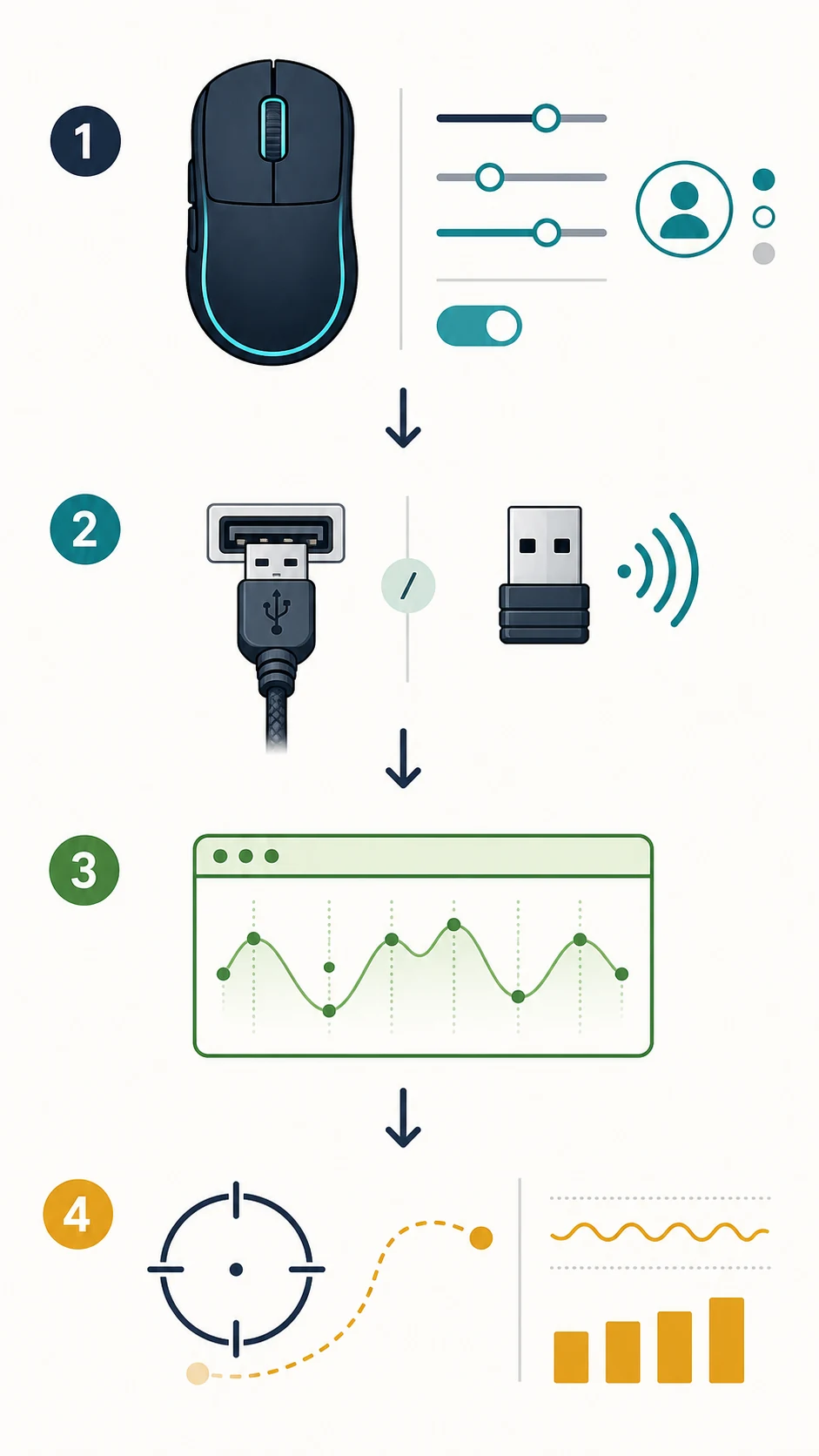
Browser-Test der Polling-Rate korrekt wiederholen
Ein Browser-Checker zeigt ein praktisches Muster, ist aber kein Laborinstrument. Browserplanung, Systemlast, Bewegungstempo, USB, Funk-Energiesparen und die Messmethode des Checkers können den beobachteten Wert verändern.
Nutze einen bekannten Checker wie TestUFO Mouse Rate. Öffne nur einen Tab, bewege die Maus gleichmäßig mit mittlerem Tempo, sammle eine ausreichende Spanne und wiederhole dieselbe Bewegung mindestens zweimal. Beurteile den stabilen Mittelpunkt statt des höchsten Momentwerts.
Wenn die Software 8000 Hz zeigt, der Browser aber nahe 1000 oder 2000 Hz bleibt, wiederhole den Test mit gleicher Verbindung und geladenem Akku. Vergleiche danach bewusst ein niedrigeres Profil. Ein glattes 1000/2000-Hz-Ergebnis und ein unruhiges 8000-Hz-Ergebnis sprechen für Stabilität, nicht automatisch für einen Hardwaredefekt.
8 KHz im tatsächlichen Spiel auf Stabilität prüfen
Für ein FPS-Setup ist die Browserzahl nicht die letzte Entscheidung. Halte Maus, Spiel, Auflösung, Framelimit, Sensitivität und Szene gleich und vergleiche 1000, 2000, 4000 und 8000 Hz, sofern verfügbar. Achte auf Frame-Pacing, CPU-Verhalten, Cursor- oder Kamerafluss und Ruckler bei schnellen Bewegungen.
Wenn 8000 Hz im Checker beeindruckend aussieht, das Spiel aber unruhig wird, kehre zur letzten stabilen Einstellung zurück. Ziel ist gleichmäßige Eingabe durch die gesamte Kette, nicht die größte Zahl. Das Mouse Accuracy Game hilft bei einer Pointer-Kontrolle, während der Windows-Mausempfindlichkeitsratgeber die Systemebene getrennt hält.
Vergleiche keine Hochratenmessung mit anderem DPI, anderer Sensitivität, anderem Framelimit oder anderem USB-Modus. Mehrere Änderungen machen die Ursache unklar.
| Rate | Theoretischer Abstand | Behalten, wenn | Beobachten |
|---|---|---|---|
| 1000 Hz1 ms | Stabile Basis | Glatte Frame-Time | Guter Fallback |
| 2000 Hz0,5 ms | Moderne Systeme | Keine Ruckler | Wiederholt vergleichen |
| 4000 Hz0,25 ms | High-Refresh-Setup | CPU-Reserve | Spielunterstützung |
| 8000 Hz0,125 ms | Spezialtest | Jede Ebene stabil | Optional |
Eine reproduzierbare Fehlerbehebungs-Checkliste
Nutze ein kurzes Protokoll statt deiner Erinnerung. Notiere ausgewählte Rate, Anzeige der Herstellersoftware, Verbindungsart, Browserbereich und Verhalten im Spiel. Wenn sich der Wert nach einem Schritt verändert, hast du einen Hinweis auf die betroffene Ebene.
Die Tabelle bleibt bewusst vorsichtig. Sie zeigt den nächsten Check, ohne eine Browser-Schätzung als endgültiges Hardwareurteil zu behandeln. Wenn eine niedrigere Rate stabil ist, nutze sie als Basis für weitere Tests.
| Symptom | Erster Check | Nächste Aktion | Nicht annehmen |
|---|---|---|---|
| Software bietet 8000 Hz nicht anModell, Firmware, Empfänger | Hardware prüfen | Offizielle Software | Kein DPI-Problem |
| Software 8000, Browser niedrigerUSB, Empfänger, Akku | Saubere Messung wiederholen | Stabilen Bereich vergleichen | Spitzenwert reicht nicht |
| Browser hoch, Spiel ruckeltFrame-Time und CPU | Niedrigere Rates testen | Glatte Einstellung behalten | Mehr Hz ist nicht immer besser |
| Kabel funktioniert, Funk nichtEmpfängerweg | Nähe und Akku prüfen | Kompatible Firmware | Verbindung ist der Hinweis |
Wann zurücksetzen oder den Hersteller kontaktieren?
Kehre zu 1000 oder 2000 Hz zurück, wenn der hohe Modus wiederholt Ruckler, CPU-Spitzen, starken Akkuverbrauch, Funkabbrüche oder nicht reproduzierbare Ergebnisse verursacht. Das ist kein Fehlschlag, sondern ein gültiges Stabilitätsergebnis und eine gute Basis für spätere Firmwareänderungen.
Kontaktiere den Support, wenn Modell und Empfänger 8000 Hz unterstützen sollten, die offizielle Software den Wert aber nicht speichern kann, er nach dem Neustart verschwindet oder das Problem mit direktem USB und Kabelvergleich bleibt. Sende Modell, Empfänger, Versionen, Betriebssystem, Rate und kurze Testnotizen.
Wenn die Maus nur zu schnell oder zu langsam wirkt, nutze den eDPI-Rechner und den grundlegenden Polling-Rate-Ratgeber. Die 8-KHz-Diagnose sollte nicht zu einer ungeplanten Sensitivitätsänderung werden.
Praktisches Fazit
Ein stabiles 1000- oder 2000-Hz-Profil, das sich im Browser und Spiel reproduzieren lässt, ist eine erfolgreiche Konfiguration. Nutze 8000 Hz nur, wenn die gesamte Eingabekette glatt bleibt.
Häufige Fragen
Verwandte Ressourcen
Zuletzt aktualisiert: 18.08.2026
Mauseinstellungen prüfen