Mausempfindlichkeit in Windows 11 und 10 ändern
Finde den richtigen Windows-Regler und trenne Zeigergeschwindigkeit, Maus-DPI und Empfindlichkeit im Spiel für nachvollziehbare Anpassungen.

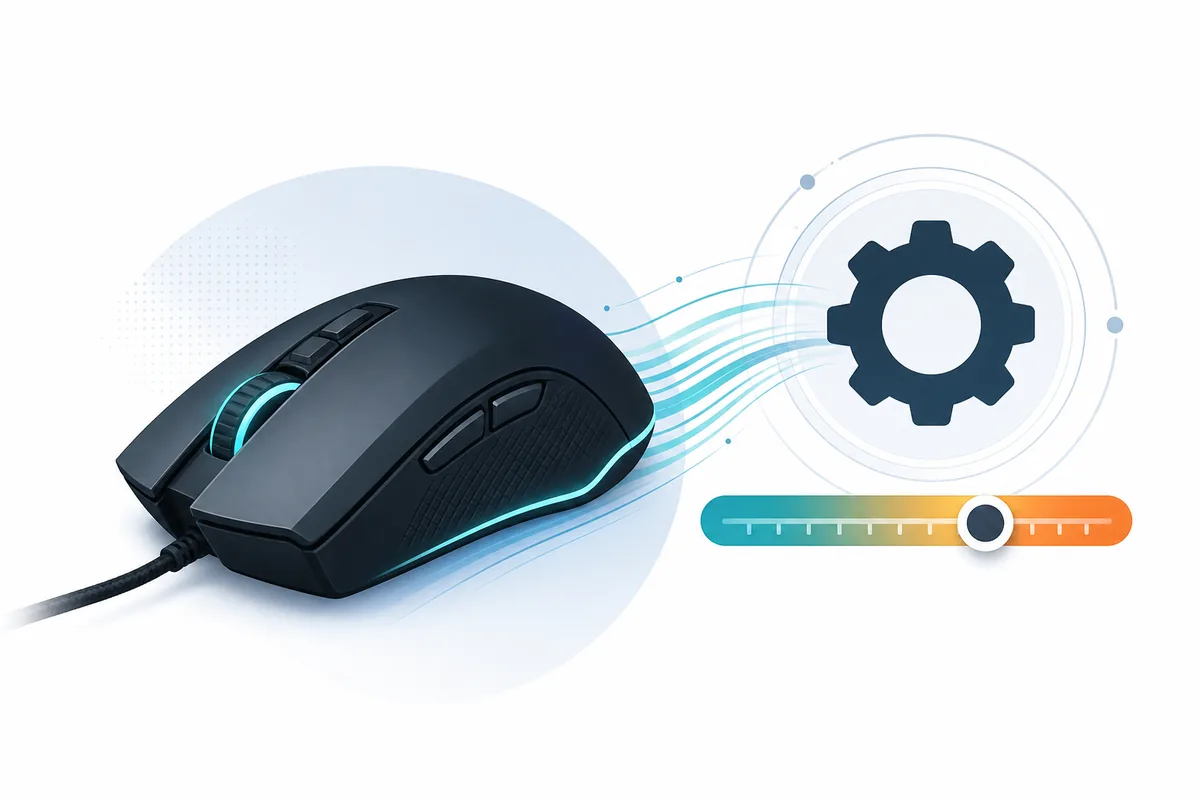
Redaktionelle Erklärung statt Windows-Screenshot: Zeigergeschwindigkeit, DPI und Empfindlichkeit im Spiel sind getrennte Ebenen.
Kurzantwort
Um die Mausempfindlichkeit in Windows 11 zu ändern, öffne Einstellungen → Bluetooth und Geräte → Maus und verschiebe die Mauszeigergeschwindigkeit. In Windows 10 gehst du zu Einstellungen → Geräte → Maus → Cursorgeschwindigkeit. Halte Windows, DPI und Spielsensitivität als getrennte Werte fest.
Inhalt
Mausempfindlichkeit in Windows 11 ändern
Drücke Windows + I, öffne Bluetooth und Geräte, wähle Maus und suche die Mauszeigergeschwindigkeit. Bewege den Regler nur wenig und wiederhole anschließend dieselbe Bewegung auf einer vertrauten Desktop-Fläche.
Alternativ suchst du im Startmenü nach „Mauseinstellungen“. Bezeichnungen können sich mit Updates leicht ändern, doch die richtige Seite enthält primäre Maustaste, Scrollen, Zeigergeschwindigkeit und verwandte Optionen. Microsoft beschreibt sie auf der offiziellen Seite Ändern der Mauseinstellungen.
Bewerte nicht nur, ob der Zeiger schnell wirkt. Prüfe, ob du kleine Symbole zuverlässig triffst, Text ohne mehrere Korrekturen markierst und den Bildschirm ohne unnötiges Umsetzen der Maus überquerst.
Notiere die Ausgangsposition des Reglers. So kannst du zu einer bekannten Basis zurückkehren, wenn sich eine neue Einstellung zunächst frisch, nach längerer Nutzung aber ungenau anfühlt.
Mausgeschwindigkeit in Windows 10 ändern
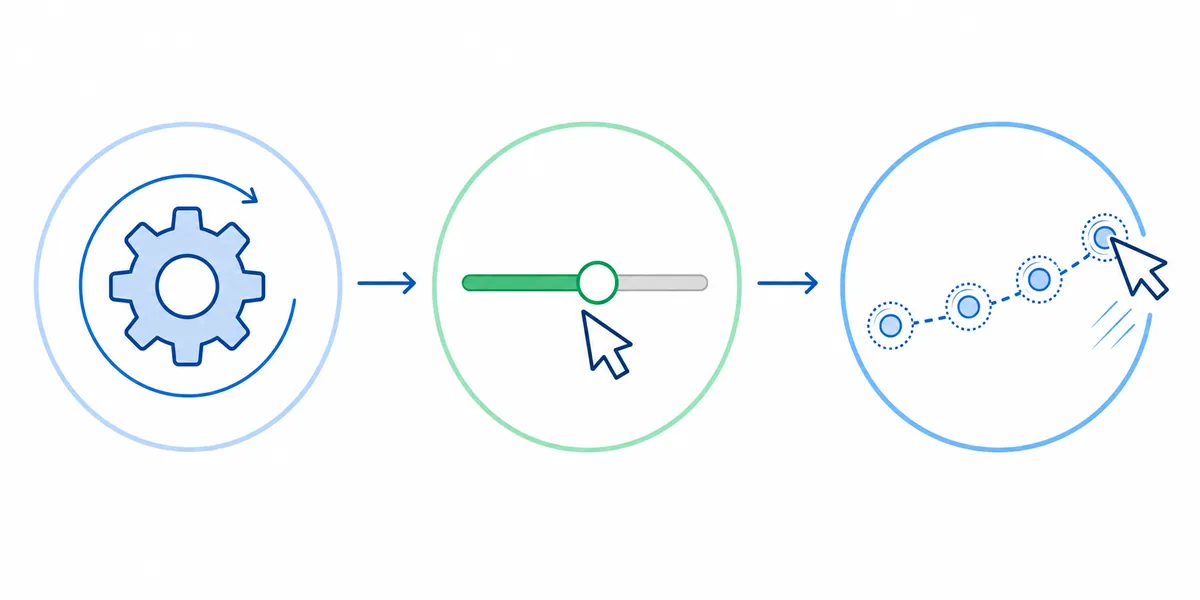
Öffne in Windows 10 Einstellungen, Geräte und Maus und passe die Cursorgeschwindigkeit an. Falls der Regler fehlt, öffne Weitere Mausoptionen und im Reiter Zeigeroptionen die Auswahl der Zeigergeschwindigkeit.
Dort befindet sich auch Zeigerbeschleunigung verbessern. Die Funktion ist eine Beschleunigung: Die Zeigerstrecke hängt teilweise davon ab, wie schnell die Maus physisch bewegt wird. Auf dem Desktop kann das angenehm sein, für vergleichbare Bewegungen schafft es eine zusätzliche Variable.
Entscheide vor FPS-Tests, ob die Beschleunigung aktiv bleibt, und ändere diese Entscheidung nicht zwischen Durchläufen. Spiele mit Roheingabe können Windows-Geschwindigkeit und Beschleunigung umgehen; dann ändert sich der Desktop, aber nicht die Kameradrehung.
Die Touchpad-Empfindlichkeit ist separat. Vergleiche Touchpad und externe Maus nicht als identische Eingabegeräte.
Windows-Zeigergeschwindigkeit, DPI und Empfindlichkeit im Spiel
Verwirrung entsteht meist, wenn mehrere Ebenen gleichzeitig geändert werden. DPI gehören zur Maus oder ihrer Software. Die Zeigergeschwindigkeit gehört zu Windows. Die Spielempfindlichkeit verwendet die Skala des jeweiligen Titels.
Höhere DPI und eine niedrigere Spielzahl können im selben Titel eine ähnliche effektive Empfindlichkeit ergeben. Der eDPI-Rechner hilft beim Festhalten dieser Beziehung. Der cm/360-Rechner beschreibt die physische Strecke, wenn DPI, Empfindlichkeit und der richtige Yaw-Wert bekannt sind.
Viele kompetitive FPS verwenden Roheingabe. In diesem Fall ändert eine neue Desktop-Geschwindigkeit die Bewegung im Spiel möglicherweise überhaupt nicht. Prüfe den konkreten Titel.
| Ebene | Was ändert sich | Hauptzweck | Vergleichsregel |
|---|---|---|---|
| Maus-DPIHardware/Software | Grundmenge der vom Sensor gesendeten Bewegung | Stabile Basis für Maus und Platz wählen | Genauen DPI-Wert notieren |
| Windows-GeschwindigkeitBetriebssystem | Zeigerweg und Auswahl auf dem Desktop | Desktop anpassen, ohne Spielwerte umzuschreiben | Beschleunigung unverändert lassen |
| Spielempfindlichkeitpro Spiel | Kamera- oder Fadenkreuzbewegung | Feinabstimmung nach stabilen Grundwerten | Nur dieselbe Spielskala vergleichen |
Eine wiederholbare Methode für FPS-Mausempfindlichkeit
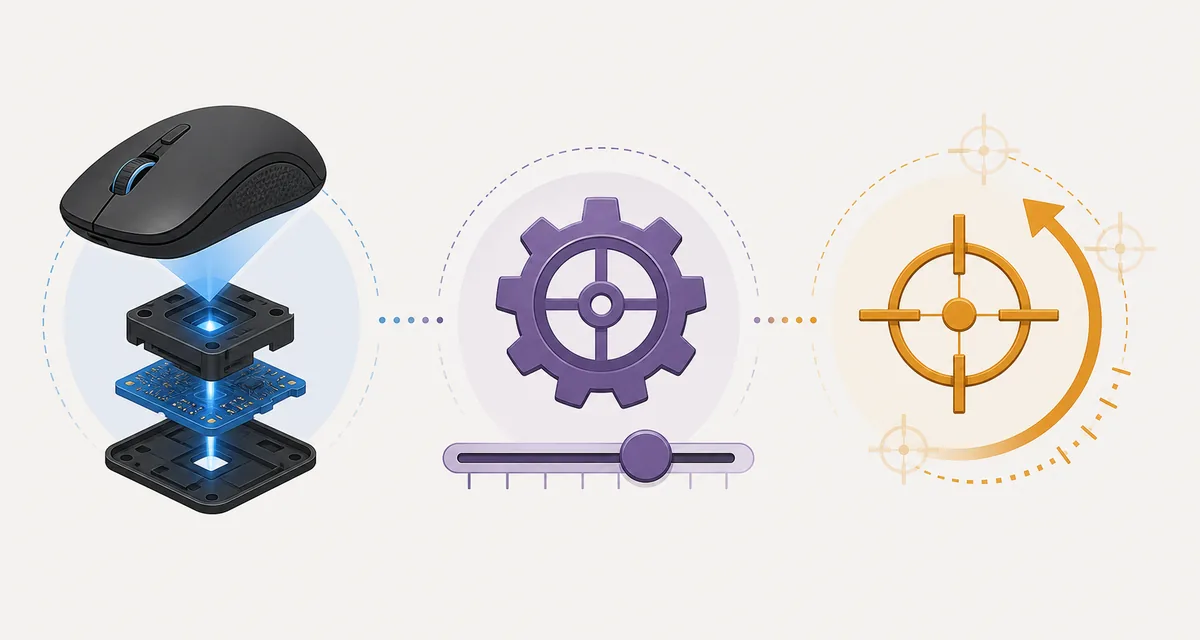
Wähle zuerst einen stabilen DPI-Wert und notiere ihn. Stelle danach eine angenehme Windows-Zeigergeschwindigkeit für den Desktop ein. Ändere nicht beide Werte während derselben Testreihe.
Öffne ein Spiel oder eine Übung und halte Auflösung, Sichtfeld, Zoom, Anzeigemodus, Haltung und Mauspad-Fläche konstant. Ändere nur die Empfindlichkeit im Spiel in kleinen Schritten und wiederhole eine kurze Aufgabe.
Mit dem Mausgenauigkeitsspiel kannst du das Abstoppen auf kleinen Zielen prüfen. BallSheet ergänzt Rhythmus und Druck. Vergleiche nur Durchläufe mit demselben Gerät, Browser und Bildschirm.
Ändere eine Zahl nur bei einem klar benennbaren Problem. Bei regelmäßigem Überschießen senkst du die aktive Ebene leicht. Fehlt Platz für weite Drehungen, erhöhst du die Spielsensitivität oder überdenkst die DPI-Basis.
Teste außerdem nicht nur einen einzigen Bestwert. Drei bis fünf kurze Durchläufe zeigen besser, ob die neue Einstellung stabil funktioniert. Wenn ein Ergebnis stark schwankt, ändere nicht sofort erneut den Regler, sondern prüfe zuerst Müdigkeit, Handspannung, Sitzposition und die verfügbare Fläche. Eine nachvollziehbare Serie ist für die Entscheidung wertvoller als ein zufällig sehr guter Versuch.
Führe ein kurzes Protokoll mit Datum, DPI, Windows-Position, Beschleunigung, Spielwert und einer konkreten Beobachtung. Dadurch gewinnt eine neue Einstellung nicht nur wegen ihres Neuheitsgefühls.
Nur eine Variable ändern
DPI, Windows-Geschwindigkeit und Spielempfindlichkeit getrennt notieren. Eine Ebene ändern, dieselbe Aufgabe wiederholen und nur eine nachvollziehbare Verbesserung behalten.
Häufige Empfindlichkeitsprobleme und der richtige Regler
Ist der Zeiger überall zu schnell, senke Windows um eine Stufe. Ist nur ein Spiel zu schnell, lasse Windows unverändert und reduziere den Wert im Spiel. Wirkt eine neue Maus in jeder Anwendung unkontrollierbar, prüfe zuerst ihr DPI-Profil.
Bei ungleichmäßiger Bewegung prüfst du Zeigerbeschleunigung, automatische Profilwechsel, Roheingabe und die Anordnung mehrerer Monitore. Skalierung kann die sichtbare Strecke verändern, obwohl die physische Eingabe gleich bleibt.
Ändert sich die Einstellung nach einem Neustart, lädt die Maussoftware möglicherweise ein anderes Profil. Speichere DPI im Gerätespeicher, wenn die Maus dies unterstützt.
Extrem hohe oder niedrige Werte sind kein Qualitätsmerkmal. Eine gute Einstellung ist reproduzierbar, messbar und verständlich begründet.
Häufige Fragen
Offizielle Quelle und verwandte Werkzeuge
Zuletzt aktualisiert: 29. Juli 2026
Mit BallSheet üben