Como alterar a sensibilidade do mouse no Windows 11 e 10
Encontre o controle correto do Windows e ajuste separadamente a velocidade do ponteiro, o DPI do mouse e a sensibilidade de cada jogo.

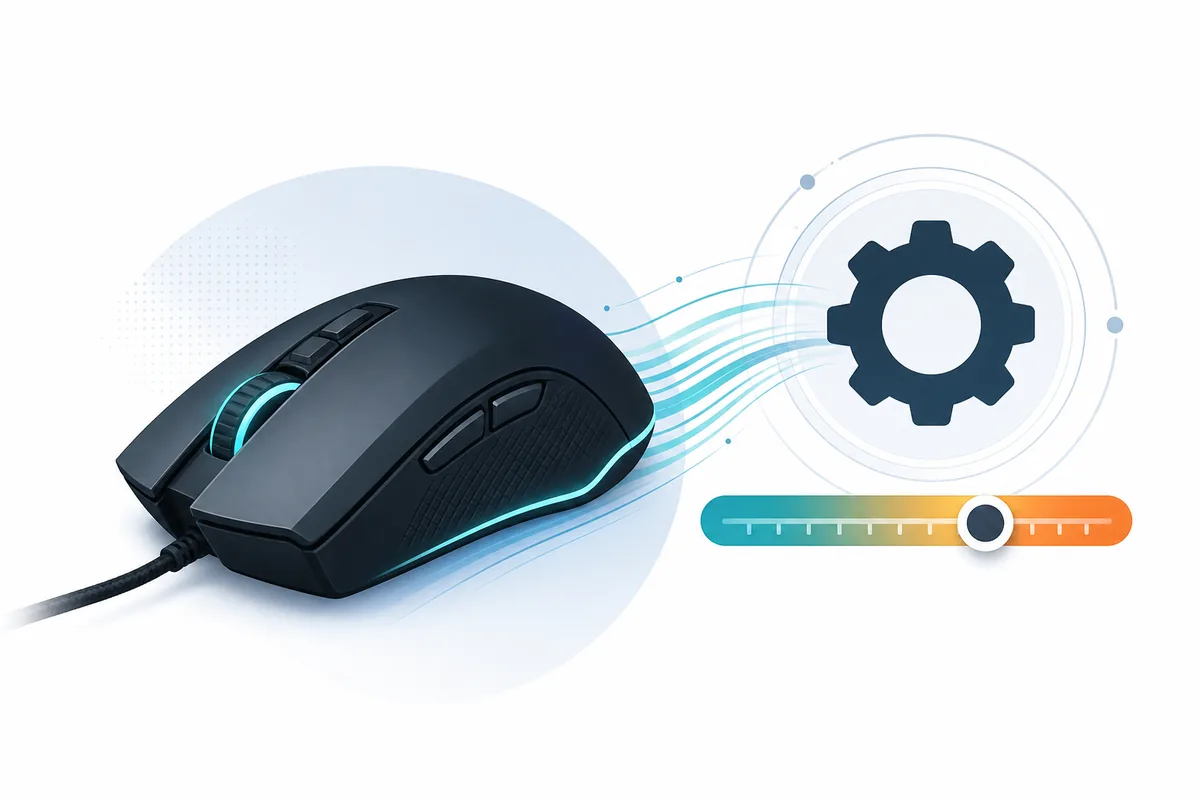
Ilustração explicativa, não uma captura do Windows: velocidade do ponteiro, DPI e sensibilidade do jogo são camadas diferentes.
Resposta rápida
Para alterar a sensibilidade do mouse no Windows 11, abra Configurações → Bluetooth e dispositivos → Mouse e ajuste a velocidade do ponteiro. No Windows 10, use Configurações → Dispositivos → Mouse → Velocidade do cursor. Para jogos, registre separadamente Windows, DPI e sensibilidade interna.
Conteúdo
Como alterar a sensibilidade do mouse no Windows 11
Pressione Windows + I, abra Bluetooth e dispositivos, selecione Mouse e localize a velocidade do ponteiro. Mova o controle um pouco e repita um trajeto conhecido na área de trabalho antes de decidir se melhorou.
Também é possível pesquisar “configurações do mouse” no menu Iniciar. Os nomes podem mudar um pouco após atualizações, mas a página correta reúne botão principal, rolagem, velocidade e opções relacionadas. A Microsoft descreve os controles em Alterar as configurações do mouse.
Não avalie apenas se o cursor parece rápido. Tente parar sobre um ícone pequeno, selecionar texto sem duas correções e atravessar a tela sem levantar o mouse de modo inesperado. Esses testes mostram excesso ou falta de movimento.
Anote a posição inicial antes de alterar. Assim você volta a uma base conhecida se o novo valor parecer agradável no primeiro minuto, mas piorar o controle depois.
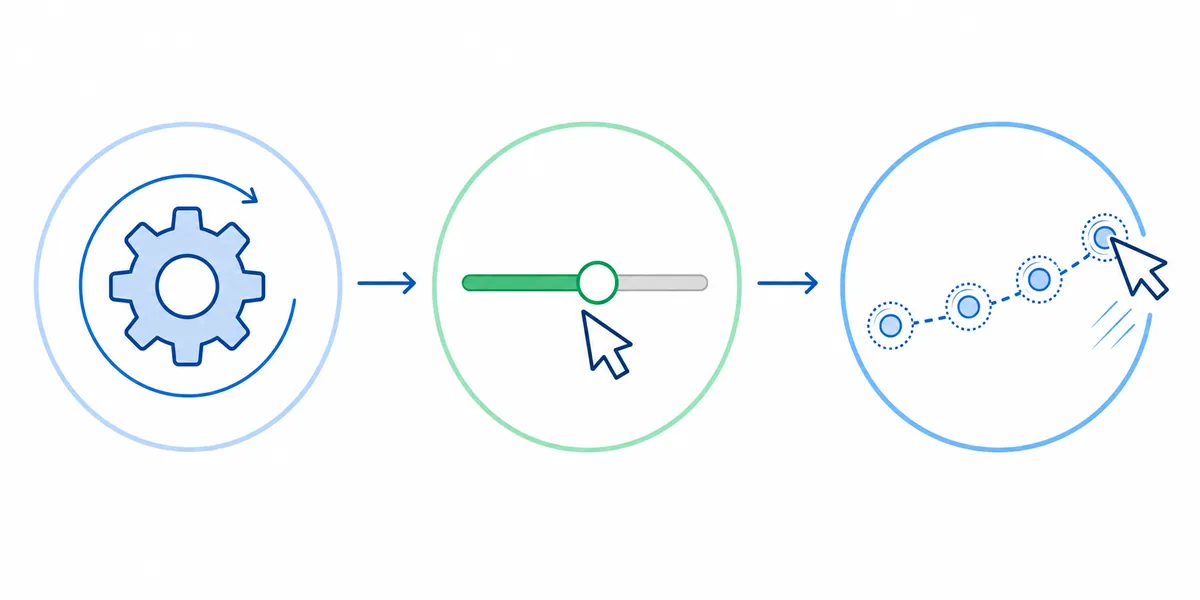
Como mudar a velocidade do mouse no Windows 10
No Windows 10, abra Configurações, Dispositivos e Mouse, depois ajuste a velocidade do cursor. Se o controle não aparecer, abra Opções adicionais do mouse e a guia Opções do ponteiro.
A janela clássica também mostra Aprimorar precisão do ponteiro. Essa opção adiciona aceleração: a distância do cursor depende parcialmente da velocidade física do movimento. Pode ser confortável no uso comum, mas dificulta comparar gestos iguais.
Para ajustar FPS, escolha antes se a aceleração ficará ativa e não altere essa decisão durante os testes. Jogos que usam entrada bruta podem ignorar o processamento do Windows; a área de trabalho muda, mas a câmera do jogo não.
A sensibilidade do touchpad é separada. Não compare touchpad e mouse externo como se fossem o mesmo dispositivo.
Velocidade do ponteiro, DPI e sensibilidade do jogo
A confusão normalmente aparece quando várias camadas mudam juntas. O DPI pertence ao mouse ou ao seu software. A velocidade do ponteiro pertence ao Windows. A sensibilidade do jogo usa a escala definida por cada título.
Aumentar o DPI e diminuir o valor do jogo pode manter uma relação parecida dentro do mesmo jogo. Use a calculadora de eDPI para registrar essa relação. Para medir distância física, use a calculadora de cm/360 com o yaw correto.
Muitos FPS competitivos usam entrada bruta. Nesse caso, mudar a velocidade da área de trabalho talvez não altere a rotação no jogo. Verifique o título específico.
| Camada | O que muda | Uso principal | Regra de comparação |
|---|---|---|---|
| DPI do mousehardware/software | Quantidade básica de movimento enviada pelo sensor | Fixar uma base adequada ao mouse e ao espaço | Anotar o DPI exato |
| Velocidade do Windowssistema operacional | Deslocamento e seleção na área de trabalho | Ajustar o desktop sem reescrever o jogo | Manter a aceleração igual |
| Sensibilidade do jogopor título | Movimento de câmera ou mira | Refinar depois de estabilizar as outras camadas | Comparar a mesma escala |
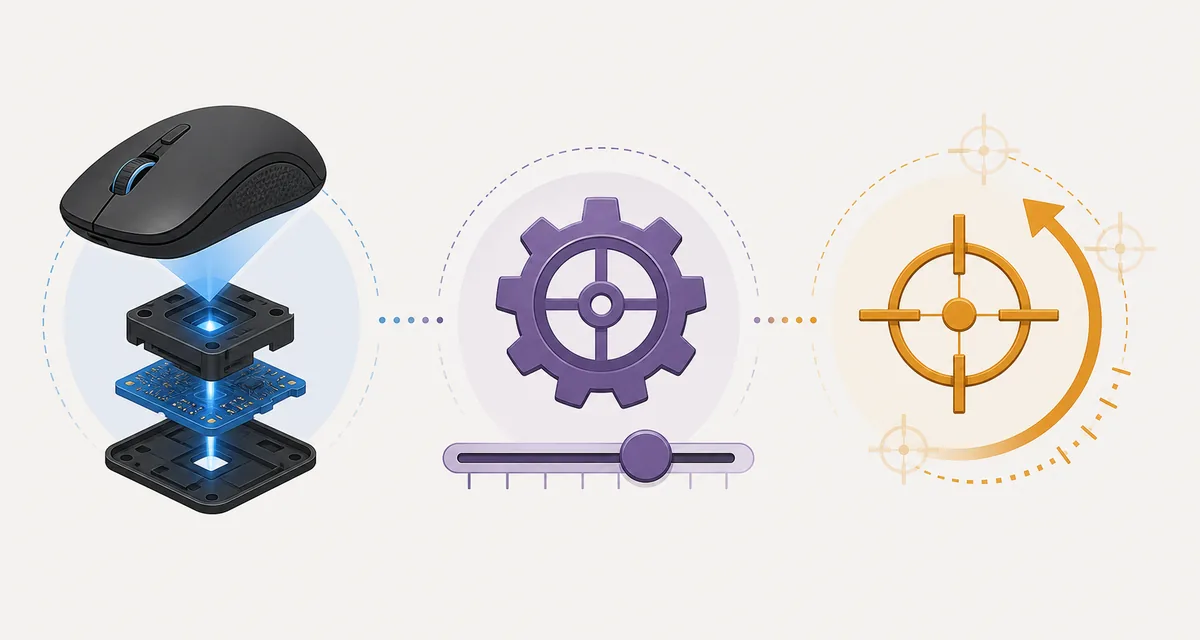
Método consistente para ajustar a sensibilidade em FPS
Escolha primeiro um DPI estável e anote-o. Depois defina uma velocidade confortável do Windows para a área de trabalho. Não altere os dois valores na mesma sessão de teste.
Abra um único jogo ou exercício e mantenha resolução, campo de visão, zoom, modo de tela, postura e área do mouse iguais. Ajuste apenas a sensibilidade do jogo em passos pequenos e repita uma tarefa curta.
Use o jogo de precisão do mouse para observar a parada em alvos, e BallSheet para revisar trajetórias sob pressão. Compare apenas sessões feitas com o mesmo dispositivo, navegador e tela.
Mude um valor apenas quando conseguir nomear o problema. Se ultrapassa alvos pequenos, reduza levemente a camada ativa. Se falta espaço para girar, aumente a sensibilidade interna ou reavalie o DPI.
Guarde uma nota com data, DPI, posição do Windows, aceleração, sensibilidade do jogo e uma observação concreta. Isso evita escolher um valor apenas porque ele parece novo.
Regra de uma variável
Registre DPI, velocidade do Windows e sensibilidade do jogo separadamente. Mude uma camada, repita a mesma tarefa e mantenha o valor somente se ele resolver um problema definido.
Problemas comuns de sensibilidade e o controle correto
Se o cursor está rápido em todos os lugares, diminua um passo no Windows. Se apenas um jogo está rápido, deixe o Windows e reduza o valor desse jogo. Se um mouse novo parece incontrolável em todos os aplicativos, verifique primeiro o perfil de DPI.
Se o movimento parece inconsistente, confira a aceleração, a troca automática de perfis, a entrada bruta do jogo e a disposição de vários monitores. O dimensionamento pode mudar a distância visual sem alterar o gesto físico.
Se o valor muda após reiniciar, o software do mouse talvez carregue outro perfil. Salve o DPI na memória interna quando o equipamento permitir.
Valores extremos não são objetivo. Uma boa configuração é repetível, mensurável e fácil de explicar.
Perguntas frequentes
Fonte oficial e ferramentas relacionadas
Última atualização: 29 de julho de 2026
Praticar com BallSheet