O teste de polling rate do mouse não mostra 8 KHz? Causas e soluções
Um guia prático para quando o mouse está configurado em 8000 Hz, mas o software do fabricante, o checker do navegador ou o jogo não exibe o resultado esperado.

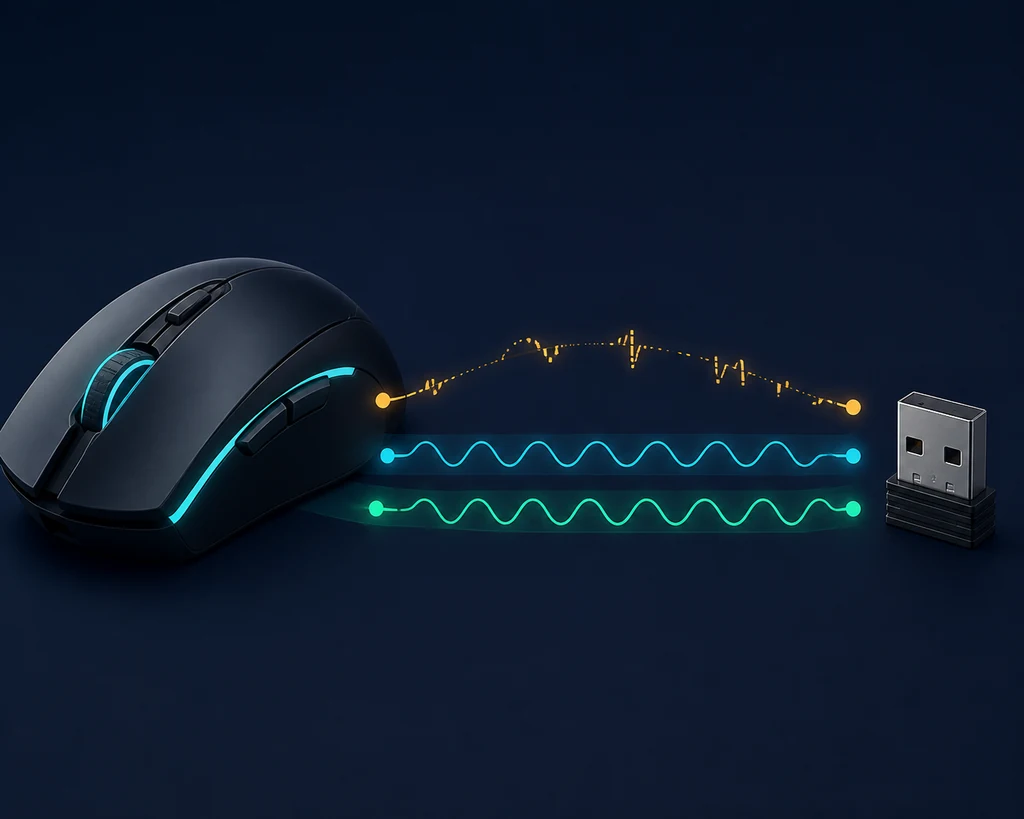
Ilustração editorial: 8000 Hz só é útil quando perfil, conexão, checker e jogo permanecem estáveis.
Resposta rápida
Se o software de teste de polling rate do mouse não mostra 8 KHz, não comece mudando DPI ou sensibilidade. Primeiro confirme que 8000 Hz foi salvo no perfil ativo. Depois teste receptor ou USB, bateria, amostra do navegador e estabilidade do jogo. Se 8000 Hz continuar instável, um resultado repetível de 1000 ou 2000 Hz costuma ser mais útil do que um número maior que não se repete.
Conteúdo
O que significa quando o teste não mostra 8 KHz
8000 Hz pode ser o valor selecionado no programa de desktop, o perfil salvo no mouse, o modo do receptor ou a taxa observada por um teste no navegador. Eles estão relacionados, mas não verificam exatamente a mesma coisa. O programa pode mostrar um valor escolhido mesmo quando o perfil ativo não foi salvo; o navegador também pode apresentar uma média menor mesmo com o dispositivo configurado corretamente.
Por isso, a primeira pergunta não é “meu mouse está quebrado?”, e sim “qual camada está diferente?”. Se o programa não permite selecionar ou salvar 8000 Hz, comece pelo modelo, firmware, receptor e compatibilidade. Se o programa mostra 8000 Hz, mas o navegador oscila, investigue a conexão e as condições de amostragem. Se o navegador está estável, mas o jogo trava, o limite pode ser frame time ou carga de CPU.
Deixe DPI, velocidade do ponteiro do Windows e sensibilidade do jogo fora do primeiro diagnóstico. O guia de polling rate do mouse explica essas diferenças; esta página trata do problema específico de detecção e estabilidade em 8 KHz.
Confira primeiro o perfil ativo e o firmware
Abra o software do fabricante e confirme que ele reconhece o modelo exato do mouse e o receptor correto. Alguns programas mostram uma taxa alta para uma família compatível, mas o valor ainda precisa ser gravado no mouse ou no perfil onboard. Selecione 8000 Hz, mude de perfil, volte e confirme se o valor continua salvo.
Se o valor desaparece após reiniciar, ele pode ter sido aplicado apenas a um perfil temporário do desktop. Reconecte o receptor e use o software ou firmware oficial compatível. Evite ferramentas e firmwares de polling rate obtidos em sites espelho desconhecidos.
Anote modelo, receptor, versões do software e firmware, modo de conexão e taxa selecionada. Isso separa uma função não suportada de uma configuração que nunca foi gravada.
Verificação do perfil
Selecione o dispositivo correto, escolha 8000 Hz, salve o perfil ativo, reinicie o programa e confirme o valor antes de abrir o checker do navegador.
Limpe o caminho USB ou sem fio
Modos de polling altos enviam mais relatórios, então o caminho de conexão importa. Em um mouse com fio, teste uma porta USB direta da placa-mãe em vez de hub, monitor ou teclado. Em um mouse sem fio, aproxime o receptor, carregue a bateria e use a extensão ou base recomendada pelo fabricante.
Se o modelo permitir, compare uma sessão com fio. Se a taxa alta é estável com cabo, mas não sem fio, distância do receptor, bateria, interferência, firmware ou modo sem fio são as melhores pistas. Se os dois modos falham igual, volte ao perfil e ao software.
Não mude várias variáveis na mesma sessão. Mantenha porta USB, posição do receptor, superfície, janela do navegador e taxa iguais por duas ou três amostras. Uma base limpa vale mais que um pico isolado.
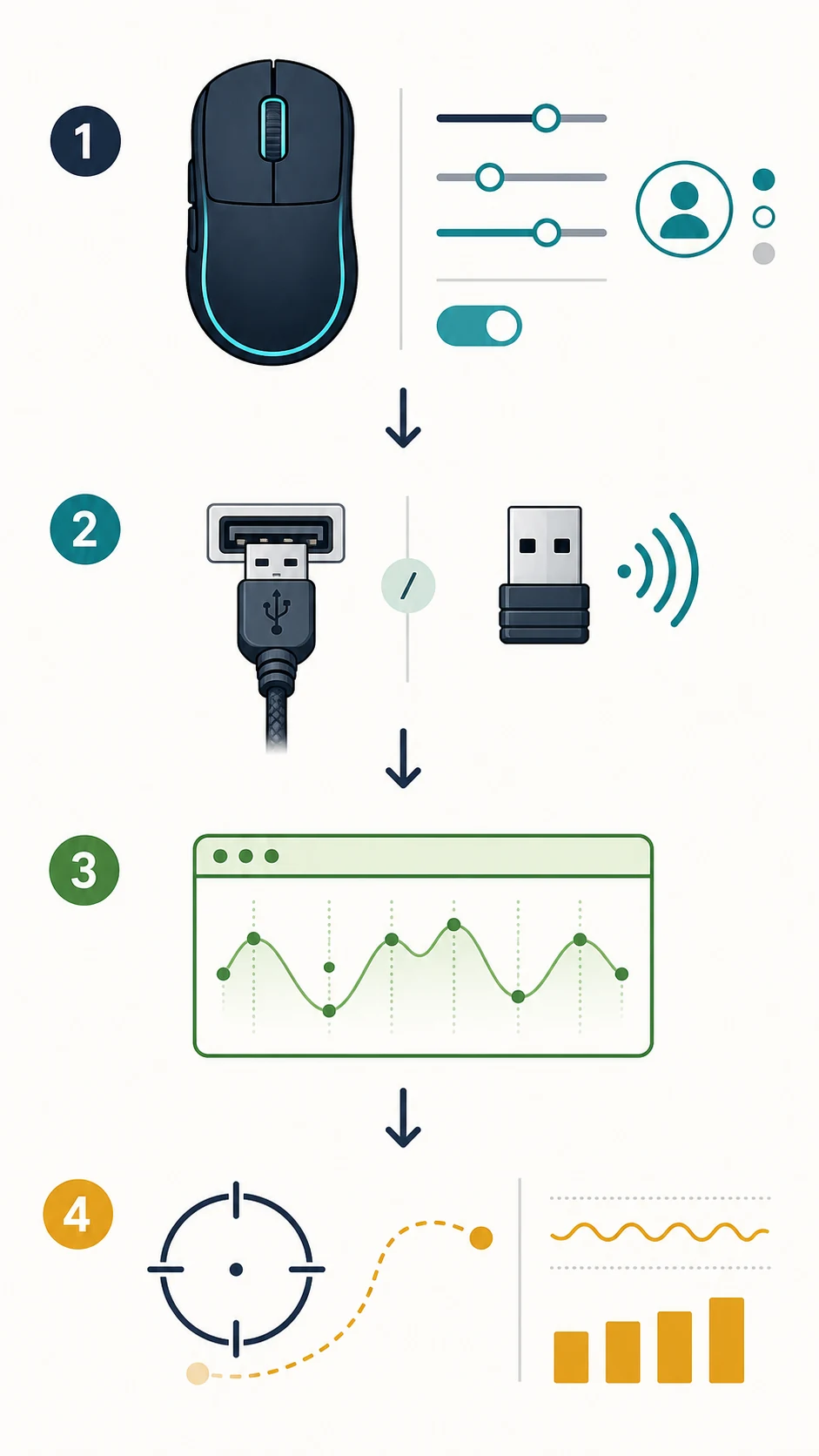
Refaça corretamente o teste de polling rate no navegador
Um checker no navegador ajuda a ver um padrão, mas não é um instrumento de laboratório. Agendamento do navegador, carga do sistema, velocidade do movimento, USB, economia de energia sem fio e o método do checker alteram o número observado.
Use um checker conhecido como TestUFO Mouse Rate. Deixe uma aba aberta, mova o mouse em velocidade moderada e constante, espere uma faixa suficiente e repita o mesmo movimento pelo menos duas vezes. Observe o centro estável da faixa, não o maior número momentâneo.
Se o software mostra 8000 Hz, mas o navegador fica perto de 1000 ou 2000 Hz, repita com a mesma conexão e a bateria carregada. Depois compare deliberadamente um perfil menor. Um resultado 1000/2000 suave e um 8000 irregular indicam estabilidade, não necessariamente um defeito definitivo do mouse.
Confirme a estabilidade de 8 KHz no jogo real
Para uma configuração de FPS, a leitura do navegador não é a decisão final. Mantenha mouse, jogo, resolução, limite de frames, sensibilidade e cena iguais e compare 1000, 2000, 4000 e 8000 Hz quando disponíveis. Observe frame pacing, carga de CPU, fluidez do cursor ou da câmera e travamentos em movimentos rápidos.
Se 8000 Hz parece impressionante no checker, mas o jogo fica irregular, volte à última configuração estável. O objetivo é entrada constante por todo o caminho, não o maior número. O jogo de precisão do mouse ajuda a revisar o controle do ponteiro, enquanto o guia de sensibilidade do Windows mantém a camada do sistema separada.
Não compare uma sessão de taxa alta com outro DPI, sensibilidade, limite de frames ou modo USB. Com várias mudanças, não dá para saber a causa.
| Taxa | Intervalo teórico | Manter se | Observar |
|---|---|---|---|
| 1000 Hz1 ms | Base estável | Frame time suave | Bom retorno |
| 2000 Hz0,5 ms | Sistemas modernos | Sem travamentos | Comparar várias vezes |
| 4000 Hz0,25 ms | Alta taxa de atualização | CPU com margem | Suporte do jogo |
| 8000 Hz0,125 ms | Teste especializado | Estável em todas as camadas | Opcional |
Checklist de diagnóstico reproduzível
Use um registro curto em vez da memória. Anote a taxa selecionada, o valor mostrado pelo software, o modo de conexão, a faixa do navegador e o comportamento no jogo. Se o número mudar depois de uma etapa, você terá uma pista sobre a camada afetada.
A tabela é conservadora de propósito. Ela indica o próximo teste sem tratar uma estimativa do navegador como um veredito permanente do hardware. Se uma taxa menor ficar estável, use-a como base durante a investigação.
| Sintoma | Primeira verificação | Próxima ação | Não assumir |
|---|---|---|---|
| Software não oferece 8000 HzModelo, firmware, receptor | Verificar hardware | Software oficial | Não é DPI |
| Software 8000; navegador menorUSB, receptor, bateria | Repetir amostra limpa | Comparar faixa estável | Pico não basta |
| Navegador alto; jogo travaFrame time e CPU | Testar taxas menores | Manter a suave | Mais Hz nem sempre é melhor |
| Com fio funciona; sem fio nãoCaminho do receptor | Aproximar e carregar | Firmware compatível | Conexão é a pista |
Quando voltar atrás ou falar com o fabricante
Volte a 1000 ou 2000 Hz quando o modo alto causar travamentos repetíveis, picos de CPU, consumo elevado, quedas sem fio ou um resultado que não pode ser repetido. Isso não é fracasso: é um resultado válido de estabilidade e uma boa base para comparar atualizações futuras.
Fale com o suporte quando modelo e receptor deveriam aceitar 8000 Hz, mas o software oficial não salva o valor, ele desaparece ao reiniciar ou o problema continua com USB direto e comparação com fio. Envie modelo, receptor, versões, sistema operacional, taxa e notas curtas.
Se o problema real é o mouse parecer rápido ou lento, consulte a calculadora eDPI e o guia básico de polling rate. O diagnóstico de 8 KHz não deve virar uma mudança de sensibilidade sem plano.
Veredito prático
Um perfil estável de 1000 ou 2000 Hz, reproduzível no navegador e no jogo, é uma configuração bem-sucedida. Mantenha 8000 Hz apenas quando todo o caminho ficar suave.
Perguntas frequentes
Recursos relacionados
Última atualização: 18 de agosto de 2026
Revisar configuração do mouse