Le test du polling rate de la souris n'affiche pas 8 KHz ? Causes et solutions
Un guide pratique lorsque la souris est réglée sur 8000 Hz, mais que le logiciel du fabricant, le checker du navigateur ou le jeu n'affiche pas le résultat attendu.

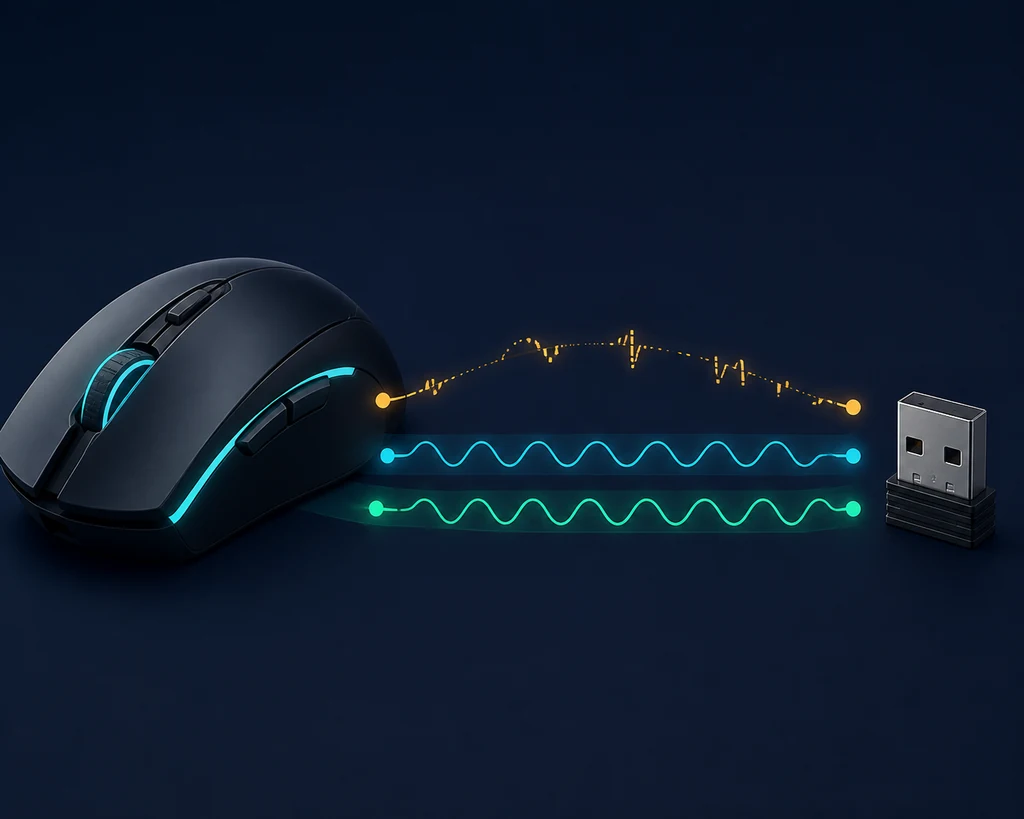
Illustration éditoriale : 8000 Hz n'est utile que lorsque le profil, la connexion, le checker et le jeu restent stables.
Réponse rapide
Si le test du polling rate de la souris n'affiche pas 8 KHz, ne commencez pas par modifier le DPI ou la sensibilité. Vérifiez d'abord que 8000 Hz est enregistré dans le profil actif. Testez ensuite le récepteur ou le port USB, la batterie, l'échantillon du navigateur et la fluidité du jeu. Si 8000 Hz reste instable, un résultat reproductible à 1000 ou 2000 Hz est généralement plus utile qu'un chiffre plus élevé impossible à reproduire.
Sommaire
Que signifie l'absence de 8 KHz dans le test ?
La valeur 8000 Hz peut désigner la valeur choisie dans le logiciel de bureau, le profil enregistré dans la souris, le mode du récepteur ou la fréquence observée par un test de navigateur. Ces points sont liés, mais ils ne vérifient pas la même chose. Le logiciel peut afficher une valeur sélectionnée alors que le profil actif n'est pas enregistré, et le navigateur peut afficher une moyenne plus basse malgré une configuration correcte.
La première question n'est donc pas « ma souris est-elle cassée ? », mais « quelle couche ne correspond pas ? ». Si le logiciel ne permet pas de sélectionner ou d'enregistrer 8000 Hz, commencez par le modèle, le firmware, le récepteur et la compatibilité. Si le logiciel affiche 8000 Hz mais que le navigateur fluctue, examinez les conditions de connexion et d'échantillonnage. Si le navigateur est stable mais que le jeu saccade, le temps d'image ou la charge CPU peut être la limite.
Laissez le DPI, la vitesse du pointeur Windows et la sensibilité du jeu de côté pendant ce premier diagnostic. Le guide du polling rate de la souris explique ces différences ; cette page se concentre sur la détection et la stabilité à 8 KHz.
Vérifier le profil actif et le firmware
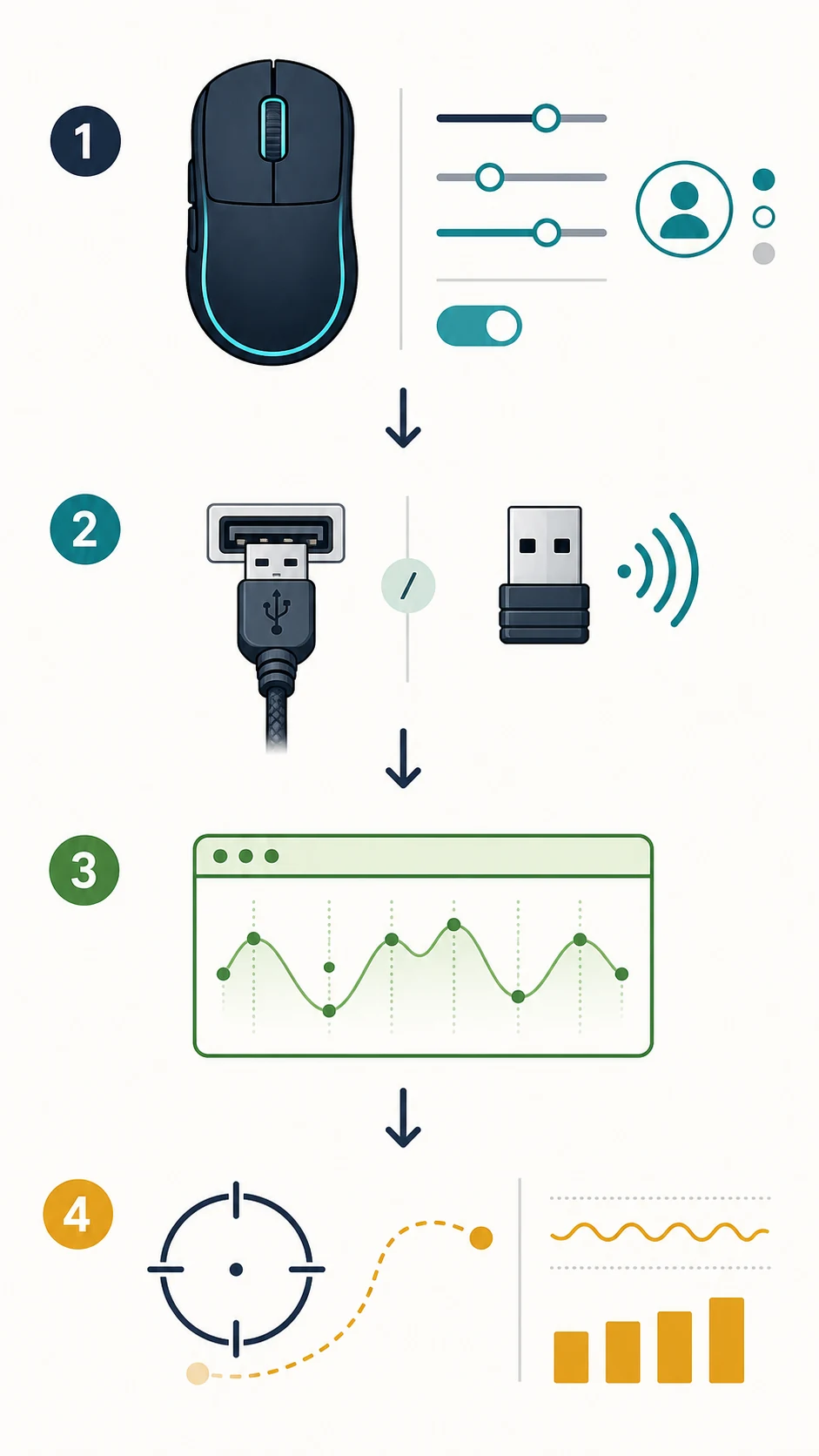
Ouvrez le logiciel du fabricant et confirmez qu'il reconnaît le modèle exact de la souris et le bon récepteur. Certains logiciels affichent un mode haute fréquence pour une famille de produits compatible, mais la valeur doit encore être écrite dans la souris ou dans le profil embarqué. Choisissez 8000 Hz, changez de profil, revenez au premier et vérifiez que la valeur est toujours présente.
Si la valeur disparaît après un redémarrage, elle a peut-être été appliquée à un profil temporaire du bureau. Reconnectez le récepteur et utilisez uniquement le logiciel ou le firmware officiel compatible. Évitez les outils de polling rate et les firmwares provenant de miroirs inconnus.
Notez le modèle, le récepteur, les versions du logiciel et du firmware, le mode de connexion et la fréquence choisie. Vous pourrez distinguer une fonction non prise en charge d'un réglage qui n'a jamais été enregistré.
Vérification du profil
Sélectionnez le bon appareil, choisissez 8000 Hz, enregistrez le profil actif, redémarrez le logiciel et confirmez la valeur avant d'ouvrir le checker du navigateur.
Nettoyer le chemin USB ou sans fil
Les modes de polling élevés envoient davantage de rapports, donc le chemin de connexion compte. Pour une souris filaire, essayez un port USB direct de la carte mère plutôt qu'un hub, un écran ou un clavier. Pour une souris sans fil, rapprochez le récepteur, rechargez la batterie et utilisez l'extension ou la base recommandée par le fabricant.
Si le modèle le permet, comparez une session filaire. Si la haute fréquence est stable avec le câble mais pas sans fil, la distance du récepteur, la batterie, les interférences, le firmware ou le mode sans fil sont les meilleures pistes. Si les deux modes échouent de la même manière, revenez au profil et au logiciel.
Ne changez pas plusieurs variables dans une même session. Gardez le port USB, la position du récepteur, la surface, la fenêtre du navigateur et la fréquence identiques pour deux ou trois échantillons. Une base propre vaut mieux qu'un pic isolé.
Refaire correctement le test du polling rate dans le navigateur
Un checker de navigateur permet de voir une tendance, mais ce n'est pas un instrument de laboratoire. La planification du navigateur, la charge du système, la vitesse du mouvement, l'USB, l'économie d'énergie sans fil et la méthode du checker peuvent modifier la valeur observée.
Utilisez un outil reconnu comme TestUFO Mouse Rate. Gardez un seul onglet ouvert, déplacez la souris à vitesse modérée et régulière, attendez une plage suffisante puis répétez le même passage au moins deux fois. Regardez le centre stable de la plage, pas le maximum instantané.
Si le logiciel indique 8000 Hz mais que le navigateur reste près de 1000 ou 2000 Hz, refaites le test avec la même connexion et une batterie chargée. Comparez ensuite volontairement un profil plus bas. Un profil 1000/2000 Hz fluide et un profil 8000 Hz irrégulier indiquent une question de stabilité, pas nécessairement une limite absolue du capteur.
Confirmer la stabilité à 8 KHz dans le jeu
Pour un setup FPS, la lecture du navigateur n'est pas la décision finale. Gardez la même souris, le même jeu, la résolution, la limite d'images, la sensibilité et la scène, puis comparez 1000, 2000, 4000 et 8000 Hz lorsque ces modes sont disponibles. Observez le frame pacing, la charge CPU, la fluidité du curseur ou de la caméra et les saccades lors des mouvements rapides.
Si 8000 Hz semble impressionnant dans le checker mais rend le jeu irrégulier, revenez au dernier réglage stable. Le but est une entrée constante sur tout le trajet, pas la plus grande valeur de la fiche produit. Le jeu de précision de la souris peut aider à vérifier le contrôle du pointeur, tandis que le guide de sensibilité Windows garde la couche système séparée.
Ne comparez pas une session haute fréquence avec un autre DPI, une autre sensibilité, une autre limite d'images ou un autre mode USB. Plusieurs changements empêchent de trouver la cause.
| Fréquence | Intervalle théorique | À garder si | À surveiller |
|---|---|---|---|
| 1000 Hz1 ms | Base stable | Frame time fluide | Bon retour |
| 2000 Hz0,5 ms | PC moderne | Pas de saccades | Comparer plusieurs fois |
| 4000 Hz0,25 ms | Écran haute fréquence | CPU disponible | Support du jeu |
| 8000 Hz0,125 ms | Test spécialisé | Stable à chaque couche | Optionnel |
Une checklist de dépannage reproductible
Utilisez un petit journal plutôt que votre mémoire. Notez la fréquence choisie, la valeur affichée par le logiciel, le mode de connexion, la plage du navigateur et le comportement du jeu. Si la valeur change après une étape, vous avez un indice sur la couche concernée.
Le tableau reste volontairement prudent. Il indique quoi vérifier ensuite sans traiter une estimation du navigateur comme un verdict permanent sur le matériel. Si une fréquence plus basse est stable, gardez-la comme base pendant l'enquête.
| Symptôme | Premier contrôle | Action suivante | Ne pas supposer |
|---|---|---|---|
| Le logiciel n'offre pas 8000 HzModèle, firmware, récepteur | Vérifier le matériel | Logiciel officiel | Pas un problème de DPI |
| Logiciel à 8000, navigateur plus basUSB, récepteur, batterie | Refaire un échantillon propre | Comparer la plage | Un pic ne suffit pas |
| Navigateur haut, jeu saccadéFrame time et CPU | Essayer plus bas | Garder le profil fluide | Plus de Hz n'est pas toujours mieux |
| Filaire OK, sans fil nonChemin du récepteur | Rapprocher et charger | Firmware compatible | La connexion est l'indice |
Quand revenir en arrière ou contacter le fabricant
Revenez à 1000 ou 2000 Hz si le mode élevé provoque des saccades répétables, des pics CPU, une consommation importante, des pertes sans fil ou un résultat impossible à reproduire. Ce n'est pas un échec : c'est un résultat de stabilité utile comme référence pour une future mise à jour.
Contactez le support lorsque le modèle et le récepteur devraient accepter 8000 Hz mais que le logiciel officiel ne peut pas enregistrer la valeur, qu'elle disparaît après redémarrage ou que le problème persiste avec un port USB direct et une comparaison filaire. Donnez le modèle, le récepteur, les versions, le système, la fréquence et vos notes de test.
Si le vrai problème est une souris trop rapide ou trop lente, consultez le calculateur eDPI et le guide de base du polling rate. Le dépannage 8000 Hz ne doit pas devenir un changement de sensibilité improvisé.
Verdict pratique
Un profil 1000 ou 2000 Hz stable et reproductible dans le navigateur et le jeu est une configuration réussie. Gardez 8000 Hz seulement si tout le chemin reste fluide.
FAQ
Ressources liées
Dernière mise à jour : 18 août 2026
Vérifier les réglages de la souris