Modifier la sensibilité de la souris sous Windows 11 et 10
Trouvez le bon réglage Windows et séparez clairement la vitesse du pointeur, les DPI de la souris et la sensibilité propre à chaque jeu.

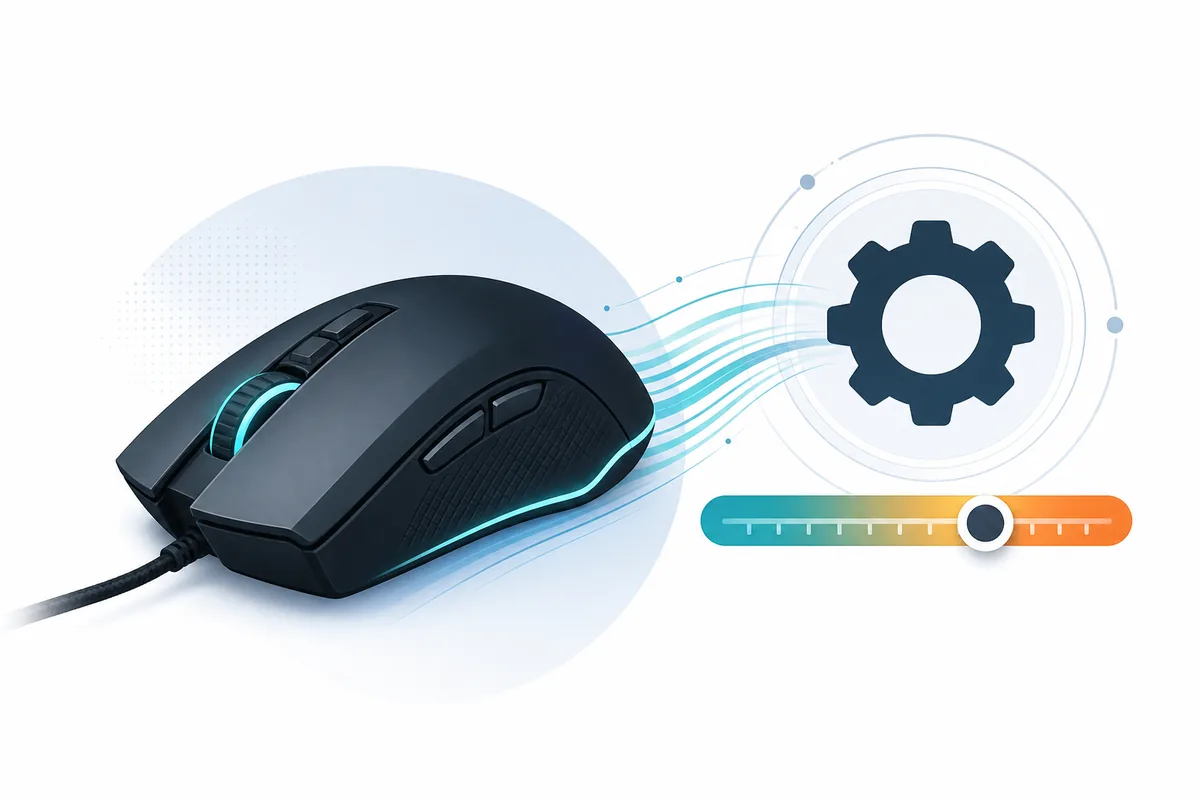
Illustration explicative, pas une capture de Windows : la vitesse du pointeur est distincte des DPI et de la sensibilité en jeu.
Réponse rapide
Pour modifier la sensibilité de la souris sous Windows 11, ouvrez Paramètres → Bluetooth et appareils → Souris, puis ajustez la vitesse du pointeur. Sous Windows 10, utilisez Paramètres → Appareils → Souris → Vitesse du curseur. Pour le jeu, conservez des notes séparées pour Windows, les DPI et la sensibilité en jeu.
Sommaire
Comment modifier la sensibilité de la souris sous Windows 11
Appuyez sur Windows + I, ouvrez Bluetooth et appareils, choisissez Souris, puis déplacez légèrement le réglage de vitesse du pointeur. Revenez ensuite sur une zone familière du Bureau et répétez exactement le même mouvement.
La recherche « paramètres de la souris » dans le menu Démarrer mène au même endroit. Les libellés peuvent évoluer après une mise à jour, mais la bonne page regroupe bouton principal, défilement, vitesse et paramètres associés. Microsoft décrit ces commandes dans sa page officielle Modifier les paramètres de la souris.
Ne jugez pas uniquement la rapidité. Vérifiez si vous pouvez vous arrêter sur une petite icône, sélectionner un texte sans plusieurs corrections et traverser l'écran sans manquer d'espace sur le tapis. Ces tests révèlent mieux les dépassements et les mouvements trop courts.
Notez la position de départ avant toute modification. Vous pourrez revenir à une base connue si le nouveau réglage paraît agréable au début, mais devient moins précis après plusieurs minutes.
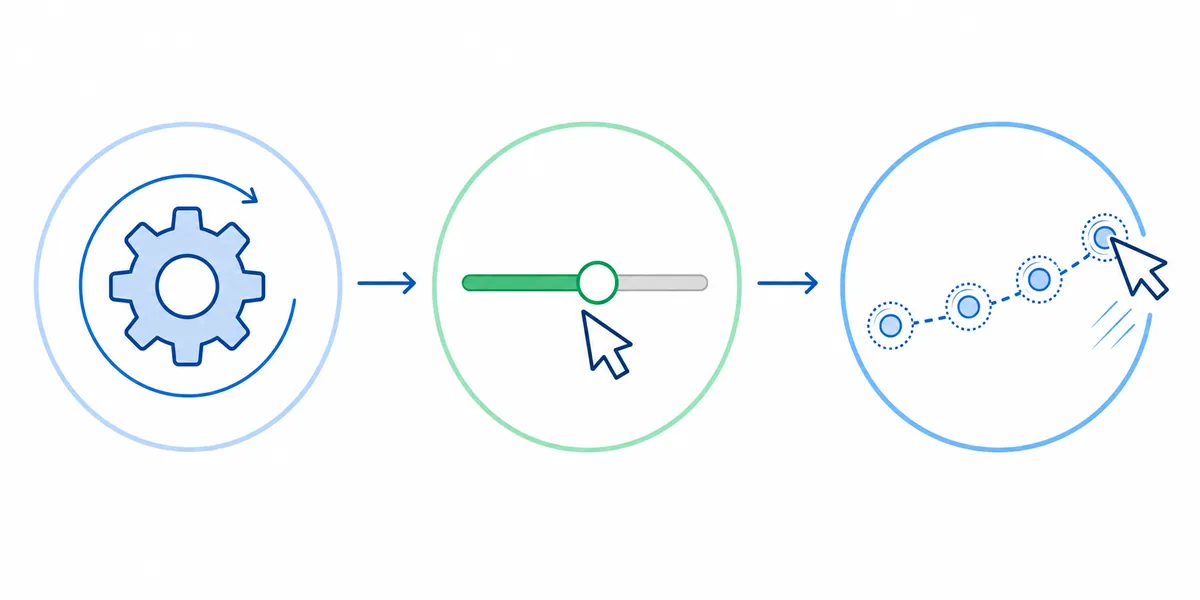
Comment changer la vitesse de la souris sous Windows 10
Sous Windows 10, ouvrez Paramètres, puis Appareils et Souris, et ajustez la vitesse du curseur. Si ce réglage n'apparaît pas, ouvrez Options supplémentaires de la souris, puis l'onglet Options du pointeur.
Cette fenêtre contient aussi Améliorer la précision du pointeur. Il s'agit d'une accélération : la distance parcourue peut varier selon la vitesse physique du geste. Cette fonction peut être pratique sur le Bureau, mais elle complique la comparaison de gestes identiques.
Pour un réglage FPS, choisissez une fois si vous utilisez l'accélération et gardez ce choix pendant les essais. Les jeux en entrée brute peuvent contourner le traitement de Windows ; le Bureau change alors sans que la caméra du jeu change.
La sensibilité du pavé tactile est séparée. Ne comparez pas un pavé tactile et une souris externe comme s'il s'agissait du même périphérique.
Vitesse du pointeur, DPI et sensibilité en jeu
Les réglages deviennent confus lorsque plusieurs couches changent en même temps. Les DPI appartiennent au matériel ou au logiciel de la souris. La vitesse du pointeur appartient à Windows. La sensibilité en jeu dépend de l'échelle de chaque titre.
Augmenter les DPI tout en réduisant la valeur du jeu peut conserver une relation proche dans un même titre. Le calculateur eDPI permet de la noter. Pour une distance physique, utilisez le calculateur cm/360 avec le yaw correct du jeu.
De nombreux FPS compétitifs emploient l'entrée brute. Dans ce cas, modifier la vitesse du Bureau ne change pas forcément la rotation en jeu. Vérifiez toujours le titre concerné.
| Couche | Ce qui change | Usage principal | Règle de comparaison |
|---|---|---|---|
| DPI de la sourismatériel ou logiciel | Quantité de mouvement envoyée par le capteur | Fixer une base adaptée au périphérique et au tapis | Noter la valeur exacte |
| Vitesse Windowssystème | Déplacement du pointeur sur le Bureau | Rendre le Bureau confortable sans modifier le jeu | Garder l'accélération identique |
| Sensibilité en jeupar titre | Mouvement de la caméra ou du viseur | Affiner après avoir fixé les autres couches | Comparer dans la même échelle |
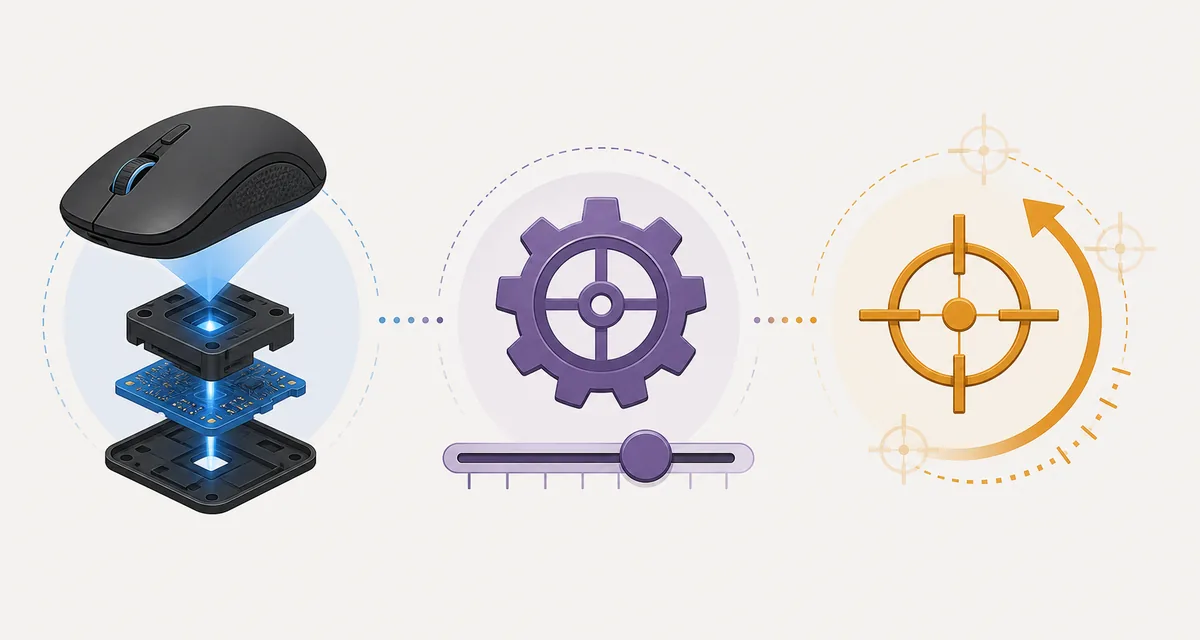
Une méthode reproductible pour régler la sensibilité FPS
Choisissez d'abord une valeur DPI stable et notez-la. Réglez ensuite Windows pour un usage confortable du Bureau. Ne modifiez pas ces deux valeurs pendant la même série d'essais.
Ouvrez un seul jeu ou exercice et gardez résolution, champ de vision, zoom, mode d'affichage, posture et espace de tapis identiques. Modifiez seulement la sensibilité du jeu par petites étapes et répétez une tâche courte.
Le jeu de précision de la souris aide à observer l'arrêt sur une cible, tandis que BallSheet ajoute du rythme et de la pression. Comparez uniquement des sessions réalisées avec le même appareil, navigateur et écran.
Ne changez une valeur que si vous pouvez nommer le problème. Réduisez légèrement la couche active en cas de dépassement régulier. Si vous manquez de place pour tourner, ajustez la sensibilité du jeu ou la base DPI.
Conservez un journal simple : date, DPI, position Windows, accélération, valeur du jeu et une observation concrète. Cette méthode évite de préférer un réglage uniquement parce qu'il est nouveau.
Une seule variable à la fois
Séparez DPI, vitesse Windows et sensibilité en jeu. Modifiez une couche, répétez le même test et gardez le changement seulement s'il résout un problème précis.
Problèmes fréquents de sensibilité et réglage à modifier
Si le pointeur est trop rapide partout, baissez Windows d'un cran. Si un seul jeu est trop rapide, gardez Windows et réduisez la valeur de ce jeu. Si une nouvelle souris semble trop rapide dans toutes les applications, vérifiez d'abord son profil DPI.
Pour un mouvement irrégulier, contrôlez l'accélération, les changements automatiques de profil, l'entrée brute du jeu et l'organisation de plusieurs écrans. Le facteur d'échelle peut modifier la distance visuelle sans changer le geste physique.
Si le réglage change après un redémarrage, le logiciel de la souris charge peut-être un autre profil. Enregistrez les DPI dans la mémoire embarquée lorsque le matériel le permet.
Une valeur extrême n'est pas un objectif. Un bon réglage est reproductible, mesurable et suffisamment clair pour être expliqué.
Questions fréquentes
Source officielle et outils associés
Dernière mise à jour : 29 juillet 2026
S'entraîner avec BallSheet