Windows 11・10でマウス感度を変更する方法
Windowsの正しい設定場所を確認し、ポインター速度、マウスDPI、ゲーム内感度を混同せずに調整するための実用ガイドです。

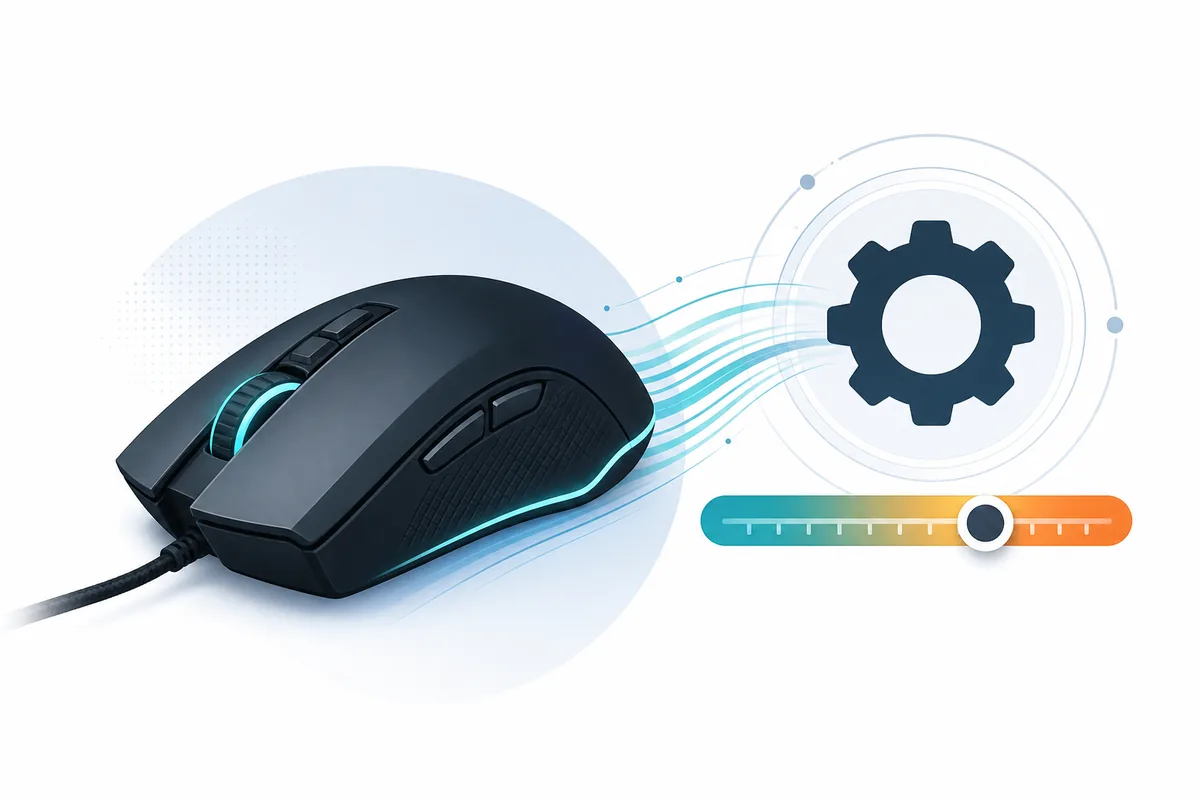
Windowsの実画面ではない説明用イラストです。ポインター速度は、DPIやゲーム内感度とは別の設定です。
すぐに分かる設定手順
Windows 11でマウス感度を変更するには、設定 → Bluetoothとデバイス → マウスを開き、マウスポインターの速度を動かします。Windows 10では設定 → デバイス → マウス → カーソル速度です。ゲーム用途では、Windowsの速度、DPI、ゲーム内感度を別々に記録してください。
Windows 11でマウス感度を変更する手順
Windows + Iで設定を開き、Bluetoothとデバイス、マウスの順に選びます。マウスポインターの速度を少しだけ動かし、デスクトップ上で同じ距離の移動を繰り返してください。端から端まで一気に変えるより、違いを判断しやすくなります。
スタートメニューで「マウス設定」と検索しても開けます。Windowsの更新後に表記が少し変わることはありますが、主ボタン、スクロール、ポインター速度が並ぶマウス設定ページが目的地です。Microsoftのマウス設定の公式案内も確認できます。
速いか遅いかだけで決めないでください。小さなアイコンで止まれるか、文字を一度で選択できるか、画面を横断するときに何度もマウスを持ち上げないかを確認します。オーバーシュートが増えるなら、現在の操作に対して速すぎる可能性があります。
変更前のスライダー位置をメモまたは画面保存しておくと、元に戻しやすくなります。短時間の新鮮さではなく、数回の同じ操作で安定するかを基準にします。
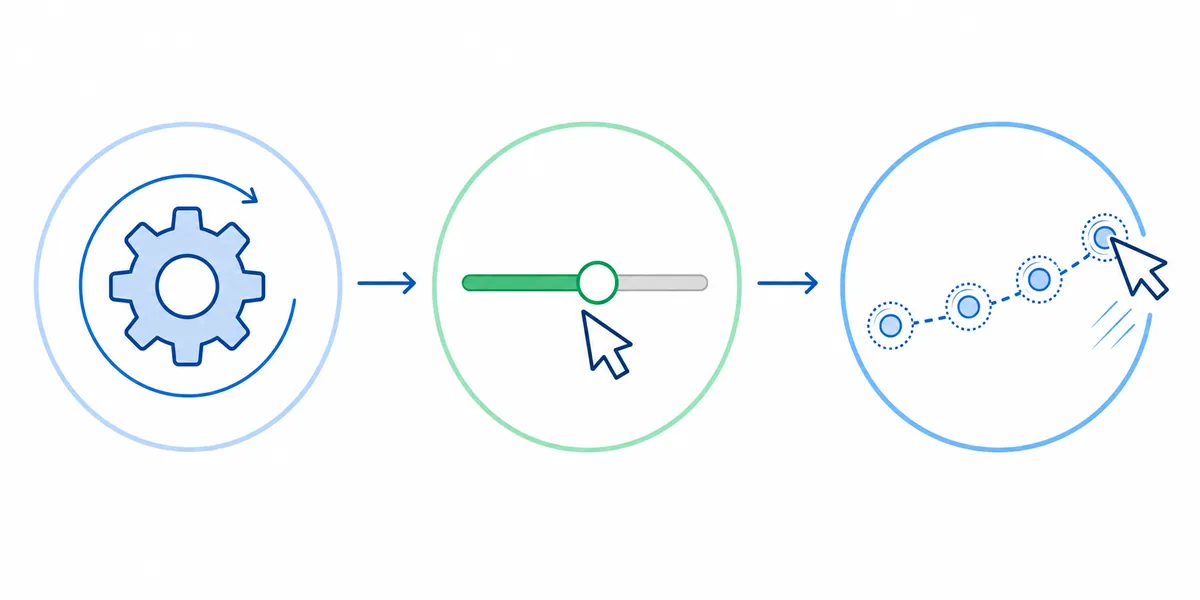
Windows 10でマウス速度を変更する手順
Windows 10では、Windows + Iからデバイス、マウスへ進み、カーソル速度を調整します。表示されない場合はその他のマウスオプションを開き、ポインターオプションのポインターの速度を選択するを使います。
従来の画面にはポインターの精度を高めるもあります。名前とは異なり、これは移動速度に応じてポインターの距離が変わる加速設定です。通常の作業では便利でも、同じ物理距離を比較したい練習では条件を複雑にします。
FPS向けに調整するときは、加速を使うかどうかを先に決め、テスト中は変えません。RAW入力を使うゲームではWindows側の速度や加速を通さないことがあるため、デスクトップだけ変化してゲーム内の視点が変わらない場合があります。
タッチパッド感度は別設定です。外付けマウスとタッチパッドの結果を同じ条件として比較しないでください。
Windowsのポインター速度・DPI・ゲーム内感度の違い
感度調整が迷いやすい最大の理由は、複数の設定を同時に変えることです。DPIはマウス本体または専用ソフト、ポインター速度はWindows、ゲーム内感度は各ゲームの数値です。似た体感を生んでも、同じ値ではありません。
DPIを上げてゲーム内感度を下げると、同じゲーム内では近い実効感度を保てる場合があります。eDPI計算機で同一ゲーム内の関係を記録し、物理的な移動距離を比べるときはcm/360計算機を使います。
競技FPSの多くはRAW入力に対応します。その場合、Windowsのデスクトップ速度を変えてもゲーム内の旋回が変わらないことがあります。必ず対象ゲームで確認してください。
| 設定層 | 変わるもの | 主な用途 | 比較条件 |
|---|---|---|---|
| マウスDPI本体・専用ソフト | センサーが送る基本移動量 | 機器と机の広さに合う基準を固定 | 正確なDPIを記録 |
| Windows速度OS設定 | デスクトップ上のポインター移動 | ゲーム設定を変えずに日常操作を調整 | 加速の状態も固定 |
| ゲーム内感度ゲームごと | 視点や照準の移動 | DPIとWindows設定を固定した後の微調整 | 同じゲーム内だけで比較 |
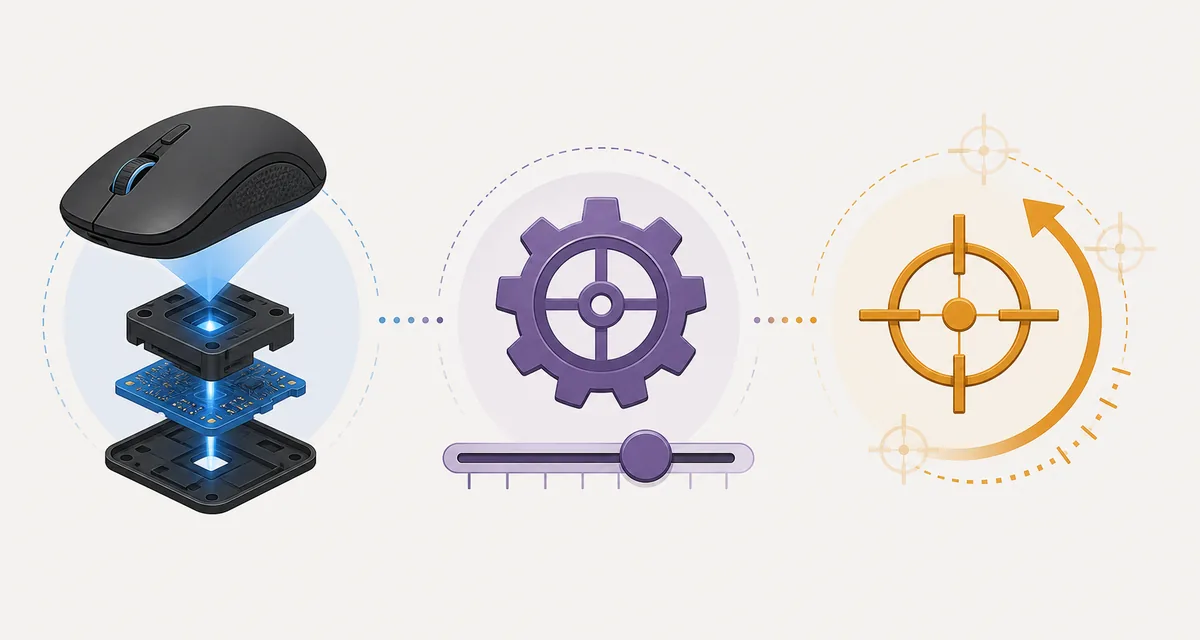
FPS向けマウス感度を再現しやすく調整する方法
最初にDPIを1つ決めて記録します。次に、デスクトップで使いやすいWindowsのポインター速度を決めます。同じテスト中に両方を変えると、どちらが結果に影響したか分からなくなります。
1つのゲームまたは練習だけを開き、解像度、視野角、ズーム、全画面設定、姿勢、マウスパッドの範囲を固定します。その上でゲーム内感度だけを少しずつ変更し、毎回同じ短い課題を繰り返します。
停止精度の確認にはマウス精度ゲーム、カーソル経路とプレッシャー下の操作確認にはBallSheetを使えます。科学的な万能スコアではないため、同じ機器、ブラウザー、画面の結果だけを比べます。
問題を言葉にできるときだけ数値を変えます。小さい目標を通り過ぎるなら使用中の層を少し下げ、広い旋回で机が足りないならゲーム内感度またはDPI基準を見直します。
日付、DPI、Windowsの位置、加速状態、ゲーム内感度、具体的な観察を短く記録します。「近距離を通り過ぎた」のような記録は、「何となく変」より再調整に役立ちます。
1変数だけを変える
DPI、Windows速度、ゲーム内感度を別々に記録し、1つだけ変更して同じ課題を繰り返します。
マウス感度のよくある問題と変更箇所
すべての画面で速すぎるならWindows速度を1段階下げます。1つのゲームだけ速いならWindowsは固定し、そのゲーム内感度を下げます。新しいマウスがすべてのアプリで速いなら、先にDPIプロファイルを確認します。
動きが一定でない場合は、ポインターの精度を高める、DPIプロファイルの自動切替、ゲームのRAW入力、複数モニターの配置を確認します。表示倍率が違うと、同じ入力でも見た目の移動距離は変わります。
再起動後に値が変わるなら、マウス用ソフトが別のプロファイルを読み込んでいる可能性があります。対応機器ではDPIを本体メモリーへ保存します。
極端な数値を目標にする必要はありません。再現でき、測定でき、理由を説明できる設定が実用的です。
よくある質問
公式情報と関連ツール
最終更新日: 2026年7月29日
BallSheetで練習する