マウスのポーリングレートテストで8KHzが表示されない?原因と対処法
マウスを8000Hzに設定したのに、メーカーソフト、ブラウザーチェッカー、ゲームで期待した数値が出ないときの確認手順です。

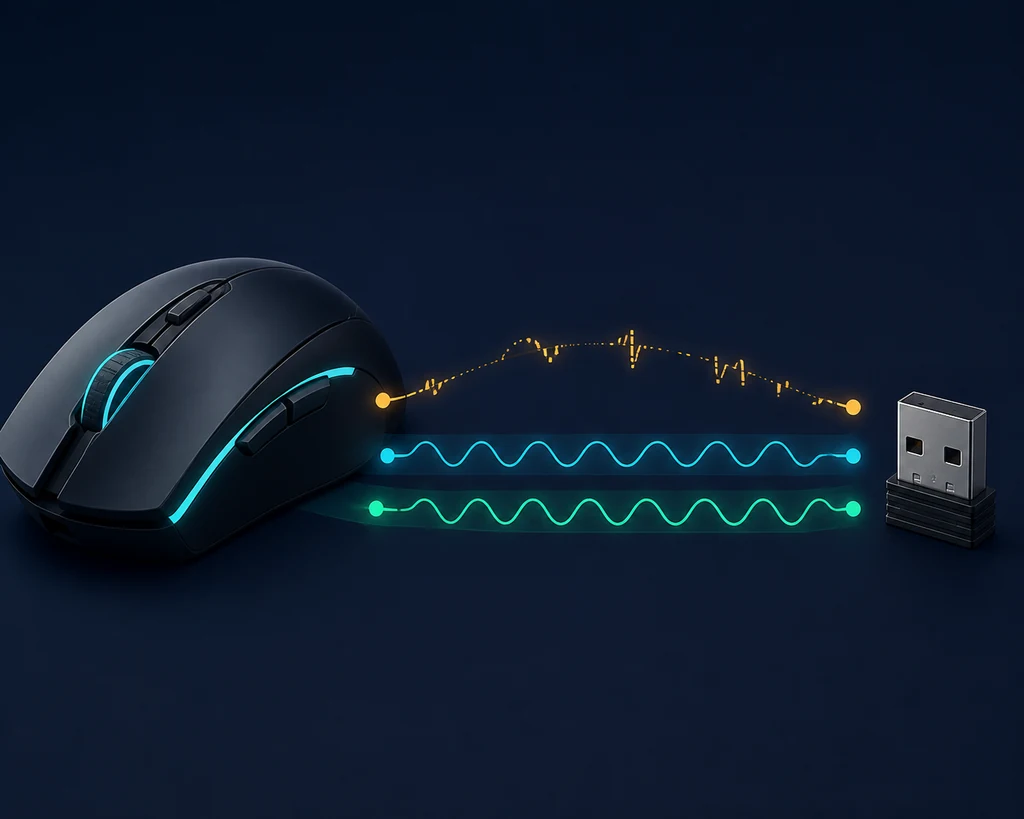
編集用イラスト:8000Hzは、プロファイル、接続、チェッカー、ゲームが安定しているときに意味があります。
先に答え
マウスのポーリングレートテストで8KHzが表示されないとき、最初にDPIや感度を変えないでください。まず8000Hzが現在のプロファイルに保存されているか確認し、次にレシーバーまたはUSB、電池、ブラウザーのサンプル、ゲームのフレームタイムを見ます。8000Hzが不安定なら、再現できる1000Hzまたは2000Hzのほうが実用的です。
ポーリングレートテストで8KHzが出ないときの意味
8000Hzという表示は、デスクトップソフトで選んだ値、マウスに保存されたプロファイル、レシーバーの動作モード、ブラウザーテストで観測した値のどれかを指します。これらは関係していますが同じ確認ではありません。ソフトに選択値が表示されても、アクティブなプロファイルに保存されていないことがあります。また、設定が正しくてもブラウザーの平均値が低くなる場合があります。
最初に考えるべきことは「マウスが壊れたか」ではなく「どの層で差が出たか」です。ソフトで8000Hzを選べないなら、モデル、ファームウェア、レシーバー、対応ソフトを確認します。ソフトは8000Hzなのにブラウザーが揺れるなら、接続と測定条件を見ます。ブラウザーは安定していてゲームだけカクつくなら、CPU負荷やフレームタイムが原因かもしれません。
この段階ではDPIとWindowsのポインター速度、ゲーム内感度を混ぜないでください。マウスのポーリングレートガイドで入力層の違いを確認し、このページでは8KHzの検出と安定性だけを扱います。
アクティブなプロファイルとファームウェアを確認する
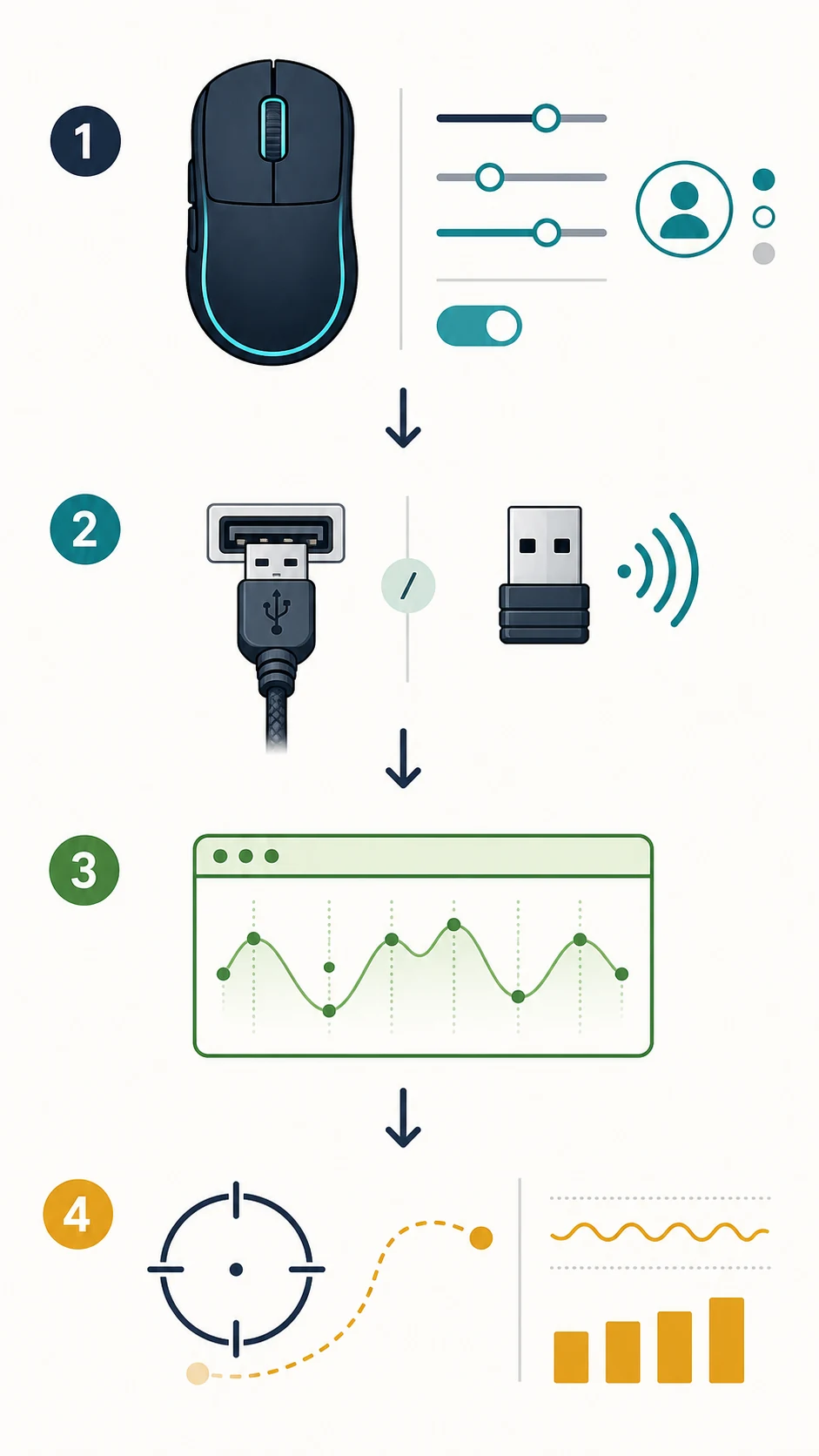
メーカーの設定ソフトを開き、正しいマウスモデルとレシーバーを認識しているか確認します。高いレートの選択肢が表示されても、実際にはマウス本体やオンボードプロファイルへ保存する必要があります。8000Hzを選び、別のプロファイルへ移動してから戻り、値が残っているかを見てください。
再起動後に値が消えるなら、一時的なデスクトッププロファイルにしか適用されていない可能性があります。レシーバーを再接続し、メーカーが提供する対応ソフトやファームウェアを使って保存し直します。出所の分からないポーリングレートツールやファームウェアは使わないでください。
モデル名、レシーバー、ソフトのバージョン、ファームウェア、接続方法、選択したレートをメモします。機能非対応なのか、保存に失敗しただけなのかを切り分けやすくなります。
プロファイル確認
正しいデバイスで8000Hzを選び、アクティブなプロファイルに保存してソフトを再起動します。その後にブラウザーチェッカーを開きます。
USBまたは無線の接続経路を整理する
高いポーリングレートでは入力レポートが増えるため、接続経路が重要です。有線ならUSBハブ、モニター、キーボードではなく、PC本体のUSBポートへ直接つなぎます。無線ならレシーバーをマウスの近くに置き、電池を充電し、付属の延長ケーブルやドックがあればメーカー推奨の方法で使います。
対応モデルなら一度有線でも比較します。有線で高いレートが安定し、無線だけが不安定なら、距離、電池、干渉、ファームウェア、無線モードが手がかりです。両方で同じ症状なら、プロファイルと設定ソフトに戻ります。
同じテスト中に複数の変数を変えないでください。USBポート、レシーバー位置、マウスパッド、ブラウザー、レートを固定し、2〜3回サンプルを取ります。単発の最大値より、きれいな基準値が役立ちます。
ブラウザーのポーリングレートテストを正しくやり直す
ブラウザーチェッカーは大まかな傾向を見る道具であり、実験室の測定器ではありません。ブラウザーのスケジューリング、OSの負荷、動かす速度、USB、無線の省電力、チェッカーの実装によって観測値が変わります。設定が正しくても平均値が低く見えたり、一時的なスパイクが出たりします。
TestUFOのマウスレートのような既知のチェッカーを使います。タブを1つにし、一定の中程度の速度で動かし、十分な範囲を取ってから同じ動きを2回以上繰り返します。瞬間的な最大値ではなく、安定している中心部分を見てください。
ソフトが8000Hzでもブラウザーが1000〜2000Hz付近なら、同じ接続と充電状態で再試行します。その後、低いプロファイルを意図的に比較します。1000/2000Hzが滑らかで8000Hzが不規則なら、マウスの最大性能を否定する証拠ではなく、現在の環境での安定性の証拠です。
実際のゲームで8KHzの安定性を確認する
FPS環境ではブラウザーの数値だけで最終判断しません。同じマウス、ゲーム、解像度、フレーム上限、感度、場面を固定し、対応しているなら1000、2000、4000、8000Hzを比較します。フレームタイム、CPUの動き、カーソルや視点の滑らかさ、速い移動時のカクつきを観察します。
チェッカーでは8000Hzが高く見えても、ゲームが不安定なら最後に安定した値へ戻します。目標は製品仕様の最大値ではなく、入力経路全体を安定させることです。設定が安定した後はマウス精度ゲームでポインター制御を確認し、OS側はWindowsマウス感度ガイドで分けて調整します。
DPI、感度、フレーム上限、USBモードが違う結果を直接比較しないでください。複数の設定を変えると、どれが原因か分からなくなります。
| レート | 理論上の間隔 | 維持する条件 | 見る点 |
|---|---|---|---|
| 1000Hz1ms | 安定した基準 | フレームタイムが滑らか | 有力な戻し先 |
| 2000Hz0.5ms | 新しい環境 | カクつきなし | 繰り返し比較 |
| 4000Hz0.25ms | 高リフレッシュ環境 | CPUに余裕 | ゲーム対応が必要 |
| 8000Hz0.125ms | 専門的な検証 | 全層で安定 | 必須ではない |
再現できるトラブル確認表
記憶ではなく短いログを使います。選択したレート、設定ソフトの表示、接続方法、ブラウザーの範囲、ゲームで起きたことを書きます。各手順の後に値が変われば、問題の層に根拠ができます。
下の表は、ブラウザーの推定値をハードウェアの絶対的な判定にしないためのものです。低いレートが安定するなら、それを基準にして高いモードを調べます。
| 症状 | 最初に見る所 | 次の行動 | 決めつけないこと |
|---|---|---|---|
| ソフトに8000Hzがないモデル、FW、レシーバー | 対応機器を確認 | 公式ソフト | DPIの問題ではない |
| ソフトは8000、ブラウザーは低いUSB、レシーバー、電池 | 安定したサンプル | 範囲を比較 | 単発値は根拠にならない |
| ブラウザーは高い、ゲームがカクつくフレームタイム、CPU | 低いレートを試す | 滑らかな値を保存 | 高いほど良いとは限らない |
| 有線は動く、無線は失敗レシーバー経路 | 近づけて充電 | 対応FWを確認 | 接続が手がかり |
設定を戻す、またはメーカーへ問い合わせる基準
高い設定でカクつき、CPUスパイク、電池消費、無線切れ、再現しない結果が続くなら1000または2000Hzへ戻します。これは失敗ではありません。安定性の結果であり、後のファームウェア変更を比較する基準になります。
正しいモデルとレシーバーが8000Hzに対応しているのに、公式ソフトが保存できない、再起動後に消える、直接USBや有線比較でも再現するなら問い合わせます。モデル、レシーバー、ソフトとFW、OS、選択値、短いテスト記録を用意します。
マウスが速すぎる、遅すぎるという問題なら、eDPI計算ツールと基本のポーリングレートガイドを先に確認します。8KHzの診断を、計画のない感度変更にしないことが大切です。
実用的な結論
ブラウザーとゲームで再現できる1000Hzまたは2000Hzは、成功した設定です。8000Hzは入力経路全体が滑らかなときだけ維持しましょう。
よくある質問
関連リソース
最終更新: 2026年8月18日
マウス設定を確認する