ゲームのマウス精度を上げる方法:実践7ステップ
設定と練習を分け、短く再現性のあるドリルを使って、速さを追う前に安定したエイムを作ります。

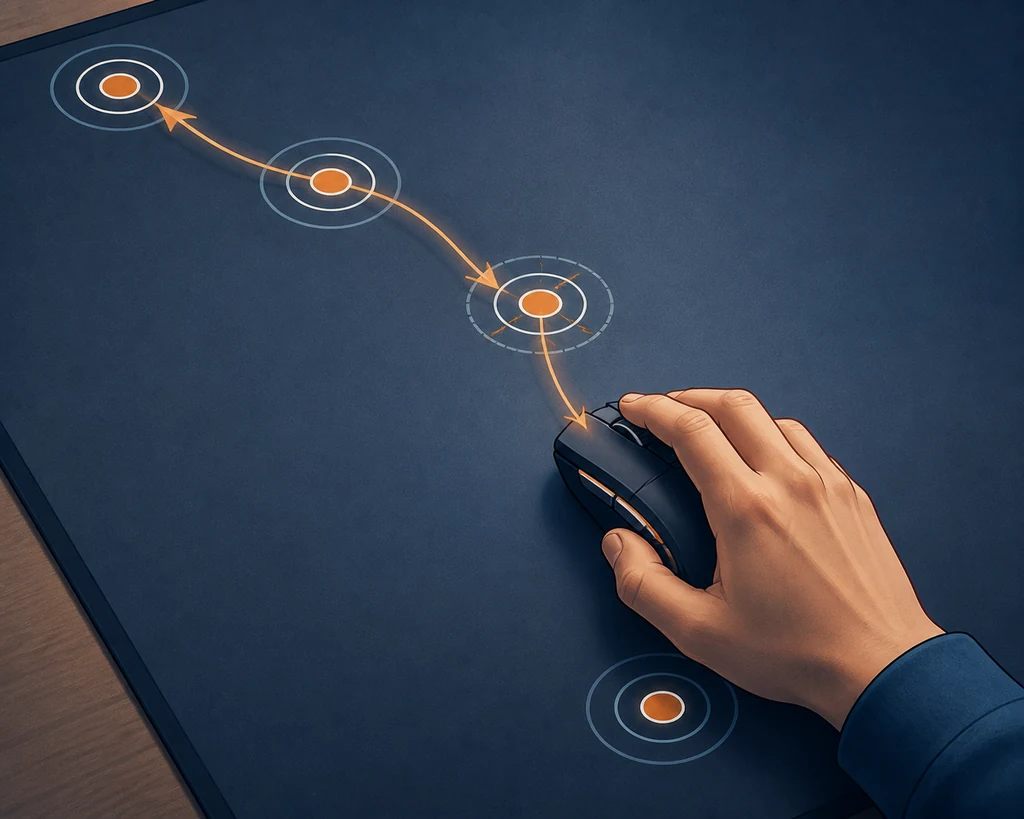
編集イラスト:単純な速さよりも、再現できる軌道とターゲット選択の方が練習しやすい要素です。
要点
ゲームのマウス精度を上げるには、まずマウス、マウスパッド、DPI、Windowsのポインター設定、ゲーム内感度を安定させます。その後、短い反復練習で軌道、停止、ターゲット切り替えを鍛えます。マウス精度ゲームは簡単なドリルに、Windowsマウス感度ガイドは入力レイヤーの整理に使えます。
1. 安定したマウス精度の設定から始める
基準を作る間は、マウス、マウスパッド、接続方法、モニター、ウィンドウ、FPSの目標を固定します。毎回すべてを変えると、何が改善に効いたのか分かりません。DPI、Windowsの速度、加速、ゲーム内感度、解像度、視野角をメモしておきましょう。
DPI、Windowsのポインター速度、ゲーム内感度、ポーリングレートは別のレイヤーです。感度を変える前に、ケーブルが引っかからないか、腕を動かす余裕があるか、グリップに力が入りすぎていないかを確認します。時間的な入力の説明はポーリングレートガイドで確認できます。
最初の目的は、今日のランと明日のランを比べられる状態にすることです。基準があれば、1回のミスだけで設定を次々に変えずに済みます。
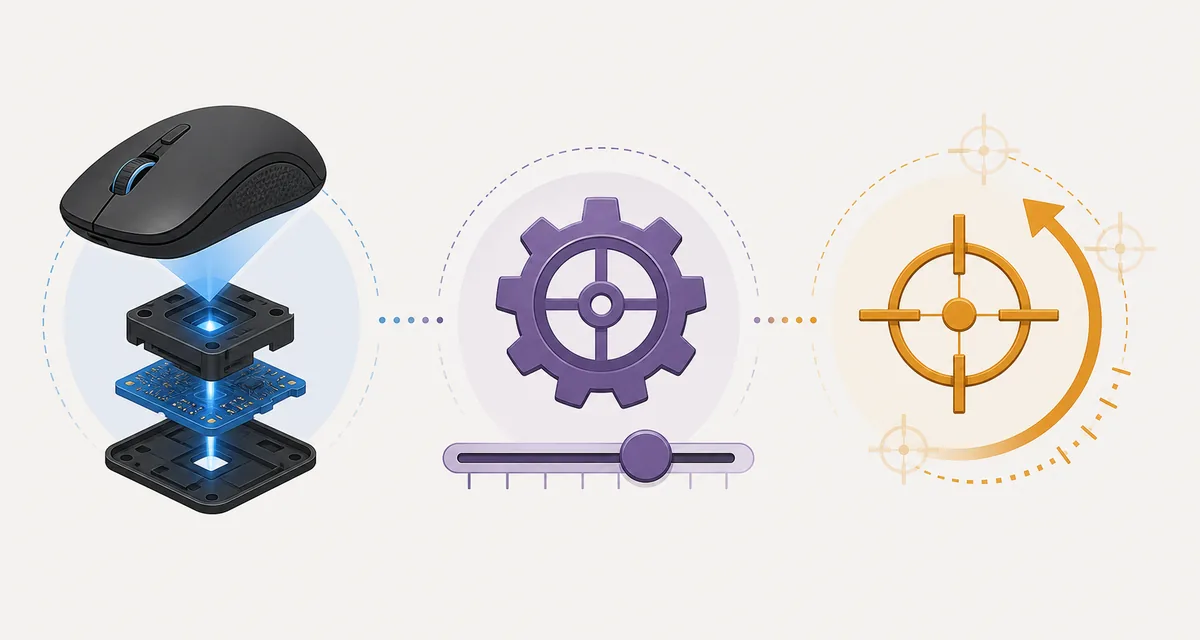
基準作りのルール
変更を判断する前に、デバイス、パッド、感度、練習内容を少なくとも3ラン固定します。
2. 速さを追う前に感度を決める
感度は近いターゲットにも遠いターゲットにも届き、止まるときに毎回オーバーシュートしない値が目安です。いつも行き過ぎるなら大幅に下げず、小さな変更を試します。逆に机が足りない、肩が固まる、マウスを何度も持ち上げるなら、少し上げるか動作範囲を見直します。
変更は一つずつにします。eDPI計算機はDPIとゲーム内感度の関係を記録する助けになりますが、ゲームごとに視野角や入力処理が違うため、数字だけで結論を出さないでください。
変更後は数ランを続けて確認します。最初の感触だけでは手が新しい移動量に慣れておらず、長期的な操作の安定性を判断できないことがあります。
一度に一つの変更
DPI、感度、ポーリングレート、ウィンドウサイズを同時に変えると、原因を特定できません。
3. 速いフリックより先にきれいな軌道を練習する
最初の2〜3ランは速度を落とし、各ターゲットへ直接向かいます。軌道が直線になるか、ターゲットの周囲を回るか、到着後に何度も修正するかを見てください。最終的に当たっていても、余計な修正は操作が崩れる場所を教えてくれます。
距離は腕、最後の停止は手首や指というように、必要な範囲を自然に使います。速さは止まって安定できるときにだけ価値があります。まず再現できる軌道を作り、その後少しずつテンポを上げます。
同じ軌道を短い間隔で繰り返せるかを目安にしてください。再現できない速さを追うより、余計な修正が減る速度を見つける方が次の練習につながります。
4. ターゲット切り替えを再現できるドリルにする
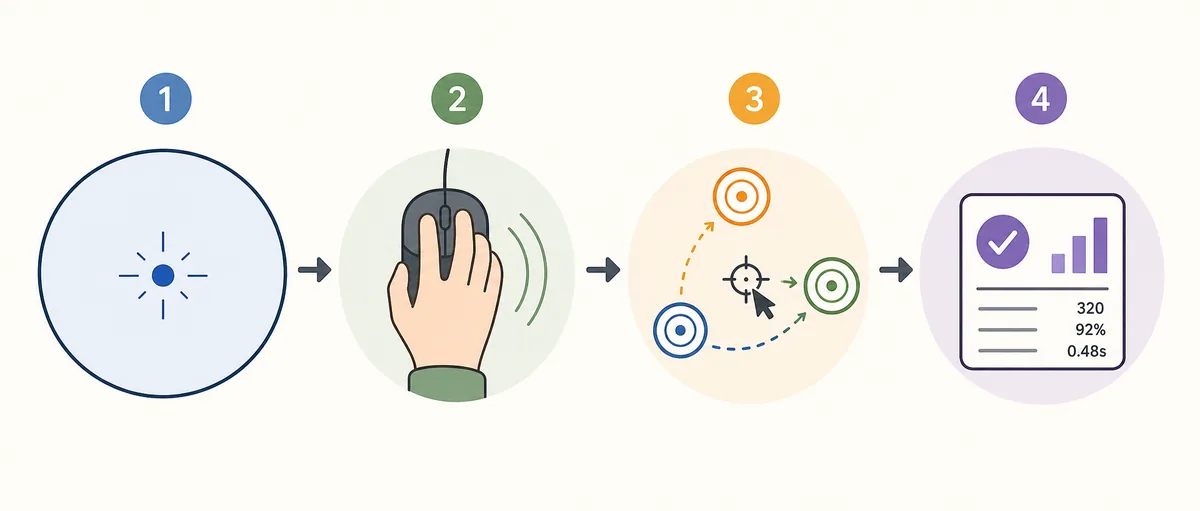
ターゲット切り替えには、視覚的な選択、移動計画、加速、ブレーキ、最後の停止が含まれます。同じサイズ、範囲、時間で行えば、どの部分が失敗したかを見つけやすくなります。最初の動きが長すぎるなら初速を抑え、到着後に迷うなら停止と確認のリズムをそろえます。
次の表のようにブロックを分けると、1回の練習から明確な観察を得られます。記録の目的はランキングではなく、次のランで試す修正を決めることです。
同じ失敗が続く場合は、最初の移動が長い、停止が遅い、カーソルを見すぎるなど、具体的な言葉に置き換えます。言語化するとドリルの目的を絞りやすくなります。
| 練習ブロック | テンポ | 目的 | 記録すること |
|---|---|---|---|
| 精度ウォームアップゆっくり | 安定した軌道 | 力を抜く | 行き過ぎ |
| 通常の切り替え普段の速度 | リズム中の制御 | 同じ課題 | きれいな命中 |
| 速度チェック短い加速 | プレッシャー下の停止 | ウォームアップ後 | 速度とミス |
| ゲームへの転用同じ設定 | 実戦の快適さ | 実際の場面 | フレーム時間と感触 |
5. 短い練習ループを使う
リラックスした2ラン、1つの問題に集中する3ラン、通常速度の最後の1ランを試します。目標は「ターゲット内で止まる」「最初の移動を滑らかにする」のように1つに絞ります。ミスのたびにテーマを変えないことが重要です。
疲れるとグリップが強くなり、肩が上がり、修正が急になります。10〜20分のブロックなら振り返りやすくなります。BallSheetマウス精度ゲームでウォームアップし、その後は実際のゲームでトラッキングやリコイルも練習してください。
最後に、何が改善したかを一文で書きます。説明できない場合は目標を増やしすぎた可能性があるため、次回は1つの動作だけを観察します。
6ランの例
1〜2ラン目はウォームアップ、3〜5ラン目は1つの修正、6ラン目は通常速度。別の設定を変える前に学びを1文で書きます。
6. 正しい指標で精度を振り返る
自己ベストだけでは判断できません。同じ設定で複数ランを比べ、オーバーシュート、遅い修正、速度のばらつき、最良と最悪の差が減っているかを見ます。一貫性が上がるほど、偶然ではなく技能に近づいています。
反応、命中、ラン時間、スコアはまとめて読みます。速い平均でも修正が多いなら、少し遅くてもきれいなランの方が良い練習かもしれません。ブラウザの結果は個人の練習記録として扱い、普遍的な順位とは考えないでください。
結果が矛盾して見えるときは、まず安定した動きを優先します。少し速度を失っても、停止と次のターゲットへの視線が再現できるなら、長い目では価値があります。
7. 精度を下げるよくある失敗を避ける
ミスのたびに設定を変えると学習できません。日付、DPI、感度、課題、観察を簡単に記録しましょう。速度だけでなく軌道も見ます。2回修正が必要な速いフリックは、停止の練習としては良くない場合があります。
ブラウザゲームはFPSエイム全体の評価ではありません。ターゲット切り替え、カーソル操作、ウォームアップという狭い目的に使い、実際のゲームで必要な動作も練習します。痛みやしびれが出たら続けず、身体の問題を先に確認してください。
持続的な上達は派手ではなく、無駄な動きと力みが少しずつ減る形で現れます。目立つ1回の結果より、似たランを何度も作れることを重視します。
役立つ範囲
良いルーティンは自分の操作を再現しやすくしますが、全ゲームでの自動的な上達や普遍的な順位を保証するものではありません。
マウス精度向上 よくある質問
関連リソース
最終更新: 2026年8月22日
BallSheetをプレイして練習