Polling rate del mouse: cos'è, come testarlo e quale usare negli FPS
Capisci gli Hz del mouse, verifica la frequenza realmente inviata e scegli un'impostazione stabile senza confondere polling rate, DPI e sensibilità.

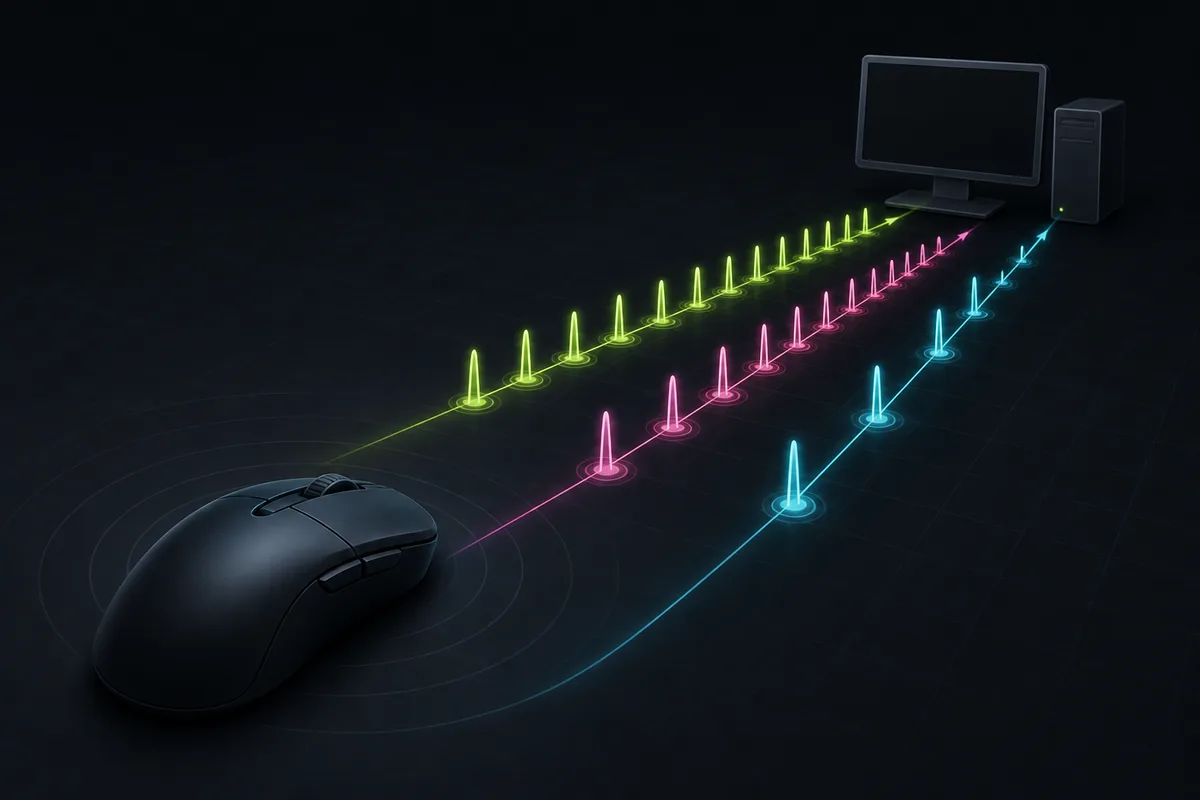
Illustrazione editoriale: il polling rate descrive la frequenza dei report di posizione, non il DPI o la sensibilità di gioco.
Risposta rapida
Il polling rate del mouse è il numero di report di posizione inviati al computer ogni secondo. Per molti giocatori FPS, 1000 Hz è un punto di partenza affidabile. Un test del polling rate mostra se il dispositivo si comporta vicino al valore scelto, ma non dimostra una misura perfetta. Durante il test tieni separati DPI, velocità del puntatore di Windows, sensibilità di gioco, frame rate e modalità di connessione.
Indice
Cosa significa il polling rate del mouse?
Il polling rate indica la frequenza con cui il mouse comunica la posizione attuale al computer. Si misura in hertz: 1000 Hz significa puntare a 1000 report al secondo, con un intervallo teorico semplice di 1 millisecondo. Questo non significa che l'intero percorso dal sensore allo schermo impieghi esattamente 1 millisecondo.
Per questo il polling rate non è uguale al DPI. Il DPI descrive quanti conteggi del sensore corrispondono a un pollice di movimento fisico, mentre il polling rate descrive con quale frequenza questi aggiornamenti vengono consegnati. Puoi cambiare un valore senza cambiare automaticamente la distanza percorsa dal cursore o dal mirino.
La velocità del puntatore di Windows e la sensibilità nel gioco sono altri livelli. Se un mouse nuovo sembra troppo veloce, cambiare subito il polling rate di solito non è la soluzione giusta. Annota DPI, velocità del sistema, accelerazione, sensibilità, risoluzione e frame rate prima del confronto. La guida alla sensibilità del mouse in Windows tratta separatamente questo livello.
In pratica, il polling rate è una scelta di temporizzazione. Frequenze più alte possono inviare aggiornamenti più ravvicinati, ma solo se il resto del sistema li gestisce senza problemi. 1000 Hz stabili sono più utili di 8000 Hz con picchi, scatti o comportamento wireless irregolare.
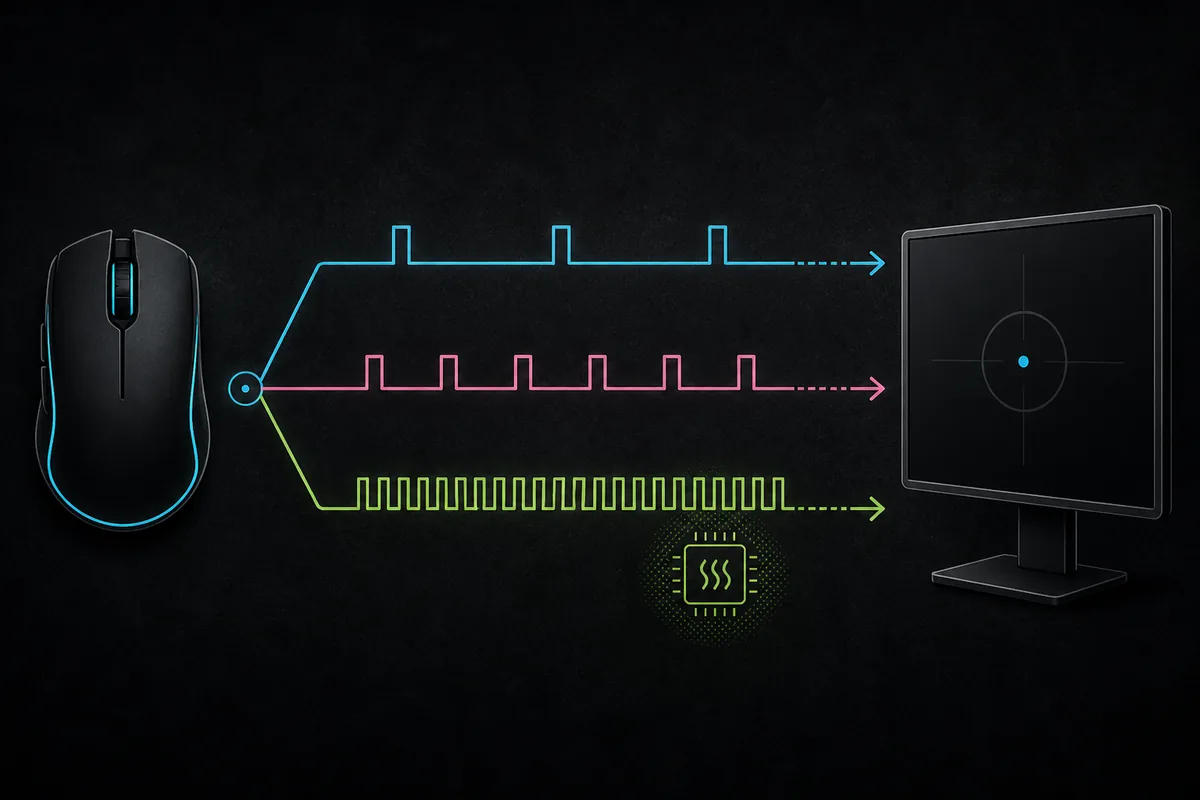
Come testare il polling rate del mouse
Per prima cosa annota il valore mostrato dal software del mouse o dal profilo onboard. Segna se il mouse è cablato o wireless, se usa un hub e quale ricevitore è collegato. Durante il test disattiva il cambio automatico del profilo, se l'opzione è disponibile.
Poi usa un checker affidabile nel browser, come il TestUFO Mouse Rate Checker. Muovi il mouse a velocità moderata abbastanza a lungo da ottenere un campione utile. Non prendere il numero più alto come risposta: osserva il centro dell'intervallo e gli eventuali picchi o cali.
Ripeti lo stesso movimento almeno due volte. Browser, velocità del puntatore, porta USB, superficie, connessione e polling rate devono restare invariati. Se il risultato è molto inferiore al valore selezionato, controlla profilo, distanza del ricevitore, batteria, hub e carico della CPU prima di pensare a un guasto.
Il risultato del browser è un controllo pratico, non uno strumento calibrato. Confrontalo con il software del produttore e verifica frame time e sensazione nel gioco. Due risultati stabili nelle stesse condizioni valgono più di una lettura isolata molto alta.
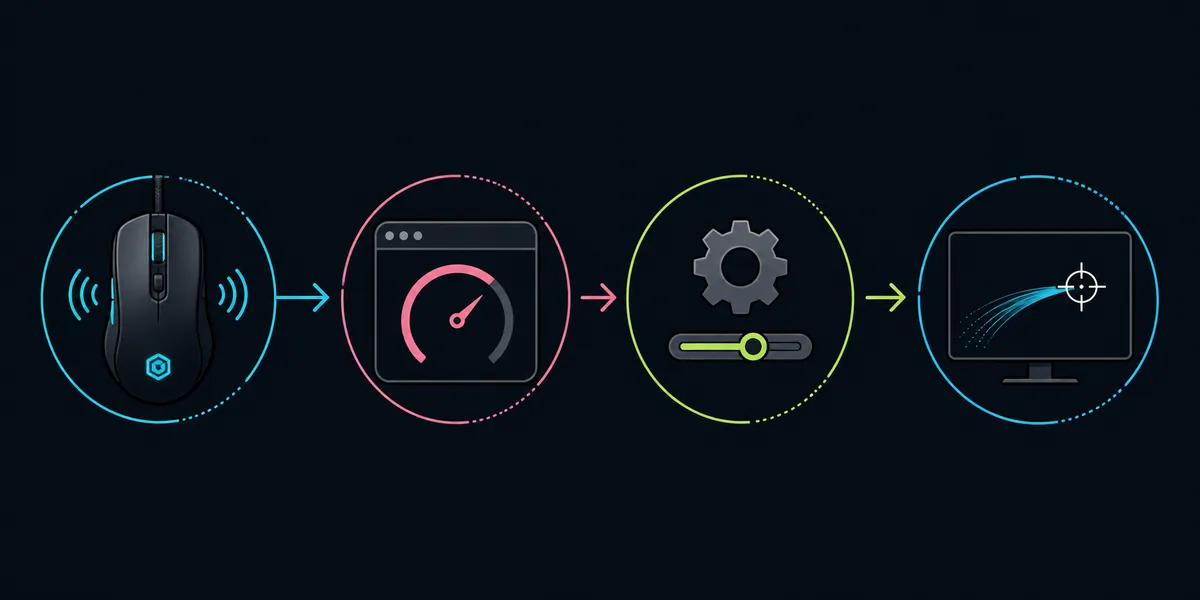
Ciclo di test affidabile
Registra la frequenza scelta, ripeti due volte lo stesso test nel browser, verifica il profilo del produttore e confronta frame time e sensazione nel gioco. Cambia una sola variabile alla volta.
Quale polling rate usare negli FPS?
Non esiste un valore migliore per tutti. Parti da 1000 Hz, una base che molti giochi e sistemi gestiscono in modo affidabile. Prova frequenze superiori solo con un mouse compatibile, una connessione stabile, un frame time regolare e un confronto ripetibile.
La tabella è un aiuto alla decisione, non una promessa di prestazioni. L'intervallo teorico mostra soltanto la distanza semplice tra due report. Non rende tutta la catena gioco-schermo più veloce della stessa quantità e non sostituisce un frame rate stabile.
Le modalità alte possono essere utili su alcuni setup ad alto refresh, ma aumentano gli eventi di input da elaborare. Se CPU, frame pacing o batteria wireless peggiorano, torna all'ultimo valore stabile invece di inseguire il numero più grande.
Per un confronto corretto mantieni uguali risoluzione, campo visivo, sensibilità, superficie, scena di gioco ed esercizio. Il gioco di precisione del mouse aiuta a controllare gli arresti sui bersagli, mentre BallSheet mostra se la stessa configurazione resta comoda sotto pressione.
| Frequenza | Intervallo teorico | Adatta a | Cosa controllare |
|---|---|---|---|
| 125 Hz8 ms | Dispositivi vecchi e uso desktop | Poco lavoro per il sistema | Può sembrare ruvida negli FPS veloci |
| 500 Hz2 ms | Gaming quotidiano stabile | Costo di elaborazione leggero | Buona impostazione di riserva |
| 1000 Hz1 ms | La maggior parte dei setup FPS competitivi | Compatibilità equilibrata | Punto di partenza consigliato |
| 2000 Hz0,5 ms | Sistemi moderni con frame time stabile | Più eventi di input | Testa la fluidità, non l'hype |
| 4000 Hz0,25 ms | Alto refresh con margine CPU | Maggiore richiesta di elaborazione | Conta il supporto del gioco |
| 8000 Hz0,125 ms | Test specializzati di fascia alta | Opzione più impegnativa | Usala solo se stabile |
Come cambiare il polling rate del mouse
Il controllo preciso dipende dal mouse. Alcuni dispositivi mostrano la frequenza nel software del produttore; altri usano un pulsante, una configurazione del ricevitore o un profilo onboard. Apri l'utilità ufficiale, scegli il dispositivo corretto, salva il valore e ripeti il test invece di dare per scontato che sia stato applicato.
Con un mouse wireless controlla la distanza del ricevitore, il livello della batteria e il supporto della frequenza nella modalità wireless attiva. Il software può mostrare il valore corretto mentre la connessione reale riduce la modalità o diventa instabile durante il movimento.
Cambia una sola variabile. Se modifichi polling rate, DPI, velocità di Windows e sensibilità del gioco insieme, non saprai cosa ha aiutato. Quando torni al valore precedente, usa lo stesso esercizio e confronta frame pacing, controllo e comfort.
Polling rate, DPI e sensibilità: qual è la differenza?
Una configurazione del mouse contiene più livelli. Il polling rate controlla il momento dei report, il DPI i conteggi del sensore per pollice, la velocità del puntatore di Windows la mappatura del desktop e la sensibilità di gioco la mappatura della visuale o del mirino in un titolo specifico. I giochi con raw input possono bypassare parte del livello Windows.
Per confrontare la stessa sensibilità di gioco con DPI diversi, usa il calcolatore eDPI. Per confrontare la distanza fisica di una rotazione, usa il calcolatore cm/360. Nessuno dei due cambia il polling rate, che è un parametro temporale.
L'errore più comune è chiedere al polling rate di risolvere un problema di sensibilità. Se il mirino supera il bersaglio, controlla prima DPI, sensibilità, accelerazione, presa e spazio disponibile. Se il gioco diventa irregolare a una frequenza alta, controlla frame time e CPU: è un problema diverso.
Tieni una nota con DPI, frequenza, impostazione Windows, sensibilità, connessione e un'osservazione concreta. «Supero i bersagli vicini» o «il frame pacing peggiora alla frequenza alta» è più utile di scrivere soltanto che un'opzione sembra più veloce.
Errori comuni durante il test del polling rate
Non confrontare un risultato cablato con uno wireless attribuendo tutta la differenza al polling rate. Posizione del ricevitore, batteria, firmware e connessione possono incidere. Usa la stessa modalità per tutto il confronto o annotala nel nome del test.
Non usare un «mouse test» generico come prova del polling rate. Test di clic, pulsanti, sensore e frequenza misurano comportamenti diversi. Anche parole chiave simili possono avere intenzioni di ricerca separate, quindi unirle rende meno chiaro l'argomento.
Non scegliere 8000 Hz solo perché il numero è impressionante. Se gioco, browser o sistema diventano meno stabili, l'impostazione non sta aiutando il tuo compito reale. 500 o 1000 Hz possono essere la scelta migliore su CPU vecchie, portatili o collegamenti wireless con poca autonomia.
Infine, non trasformare un singolo campione del browser in un verdetto permanente sull'hardware. Ripeti il controllo, usa il software del produttore come secondo segnale e giudica la frequenza nel gioco o nell'esercizio che usi davvero.
Il polling rate nell'allenamento alla mira
Il polling rate è solo una parte di un setup di mira ripetibile. Quando il dispositivo è stabile, usa un esercizio breve per vedere se riesci a fermarti su piccoli bersagli senza correzioni extra. Il gioco di precisione del mouse serve a questo controllo specifico; non è un laboratorio del polling rate né un punteggio universale.
Dopo il controllo hardware, BallSheet aggiunge cambio di bersaglio, pressione e movimento continuo. Usa il piano di allenamento del tempo di reazione BallSheet per confrontare run ripetibili invece di un singolo picco fortunato. Mantieni invariati frequenza, DPI, browser, schermo e superficie.
Se cambi anche Windows, leggi prima la guida alla sensibilità del mouse in Windows. L'obiettivo non è aumentare ogni numero, ma ottenere input costante, frame pacing stabile e movimenti riproducibili.
Ordine consigliato
Stabilizza la connessione, conferma il polling rate, fissa DPI e sensibilità e poi usa un esercizio ripetibile. Cambia un livello solo quando sai nominare il problema che dovrebbe risolvere.
Domande frequenti
Fonti e strumenti correlati
Ultimo aggiornamento: 6 agosto 2026
Allenati con BallSheet