Come modificare la sensibilità del mouse in Windows 11 e 10
Trova il controllo corretto di Windows e regola separatamente velocità del puntatore, DPI del mouse e sensibilità interna al gioco.

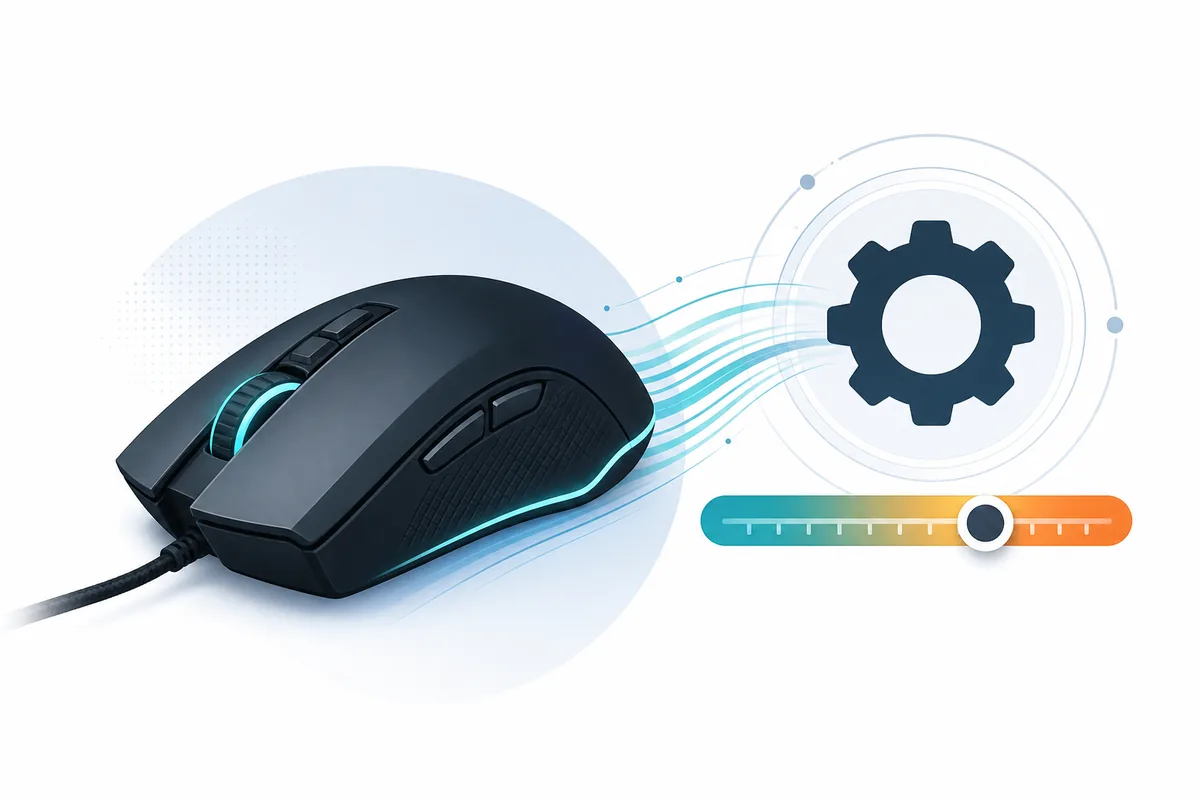
Illustrazione esplicativa, non una schermata di Windows: velocità del puntatore, DPI e sensibilità di gioco sono livelli distinti.
Risposta rapida
Per modificare la sensibilità del mouse in Windows 11, apri Impostazioni → Bluetooth e dispositivi → Mouse e regola la velocità del puntatore. In Windows 10 usa Impostazioni → Dispositivi → Mouse → Velocità del cursore. Per giocare, registra separatamente Windows, DPI e sensibilità interna.
Indice
Come modificare la sensibilità del mouse in Windows 11
Premi Windows + I, apri Bluetooth e dispositivi, seleziona Mouse e trova la velocità del puntatore. Sposta il controllo di poco e ripeti un tragitto noto sul desktop prima di decidere se il cambiamento è utile.
Puoi anche cercare “impostazioni mouse” nel menu Start. I nomi possono variare leggermente dopo un aggiornamento, ma la pagina corretta riunisce pulsante principale, scorrimento, velocità e impostazioni correlate. Microsoft descrive i comandi in Modificare le impostazioni del mouse.
Non valutare solo la rapidità. Controlla se riesci a fermarti su una piccola icona, selezionare testo senza più correzioni e attraversare lo schermo senza sollevare il mouse in modo inatteso.
Annota la posizione iniziale prima di cambiare. In questo modo puoi tornare a una base conosciuta se il nuovo valore sembra piacevole all'inizio ma riduce il controllo dopo qualche minuto.
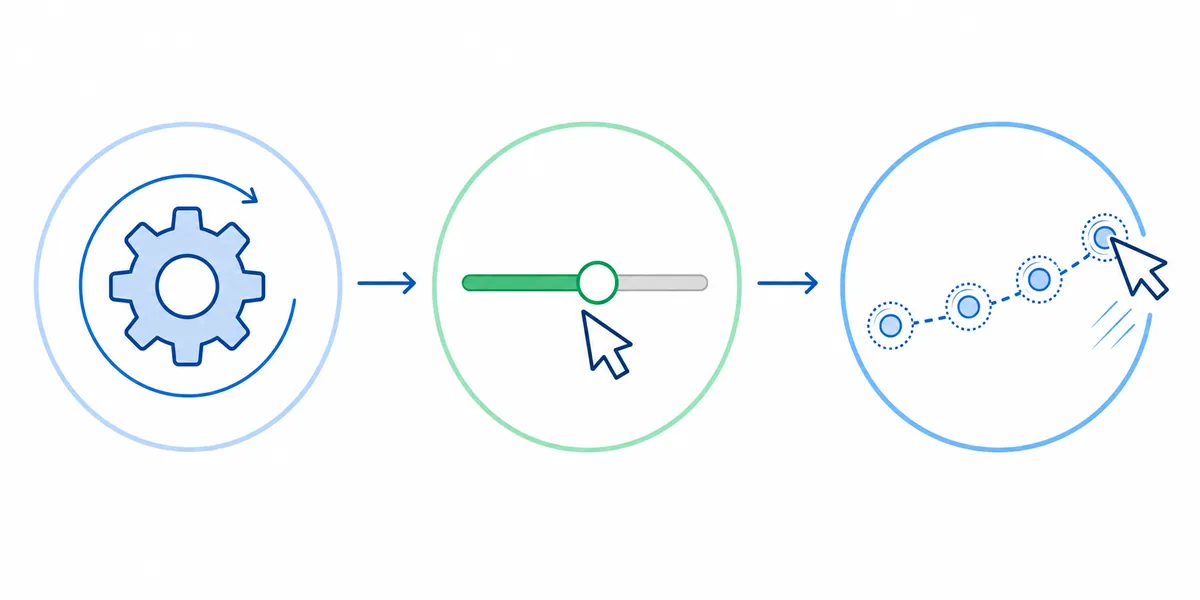
Come cambiare la velocità del mouse in Windows 10
In Windows 10 apri Impostazioni, Dispositivi e Mouse, quindi regola la velocità del cursore. Se il controllo non appare, apri Opzioni aggiuntive per il mouse e la scheda Opzioni puntatore.
La finestra classica contiene anche Aumenta precisione puntatore. È un'impostazione di accelerazione: la distanza del cursore dipende in parte dalla velocità fisica del movimento. Può essere comoda sul desktop, ma rende meno confrontabili due gesti uguali.
Per regolare un FPS, scegli prima se usare l'accelerazione e non cambiare questa scelta durante i test. I giochi con input diretto possono evitare l'elaborazione di Windows; il desktop cambia, mentre la visuale del gioco resta uguale.
La sensibilità del touchpad è separata. Non confrontare touchpad e mouse esterno come se fossero lo stesso dispositivo.
Velocità del puntatore, DPI e sensibilità di gioco
La confusione nasce spesso quando si cambiano più livelli insieme. I DPI appartengono al mouse o al suo software. La velocità del puntatore appartiene a Windows. La sensibilità di gioco usa la scala di ogni titolo.
Aumentare i DPI e ridurre il valore del gioco può mantenere un rapporto simile nello stesso titolo. Il calcolatore eDPI aiuta a registrarlo. Per la distanza fisica usa il calcolatore cm/360 con il valore yaw corretto.
Molti FPS competitivi usano l'input diretto. In quel caso modificare la velocità del desktop potrebbe non cambiare la rotazione in gioco. Verifica sempre il titolo specifico.
| Livello | Che cosa cambia | Uso principale | Regola di confronto |
|---|---|---|---|
| DPI del mousehardware/software | Quantità base di movimento inviata dal sensore | Fissare una base adatta al dispositivo e allo spazio | Annotare il DPI esatto |
| Velocità Windowssistema operativo | Spostamento e selezione sul desktop | Rendere comodo il desktop senza riscrivere il gioco | Mantenere uguale l'accelerazione |
| Sensibilità di giocoper titolo | Movimento della visuale o del mirino | Rifinire dopo aver stabilizzato gli altri livelli | Confrontare la stessa scala |
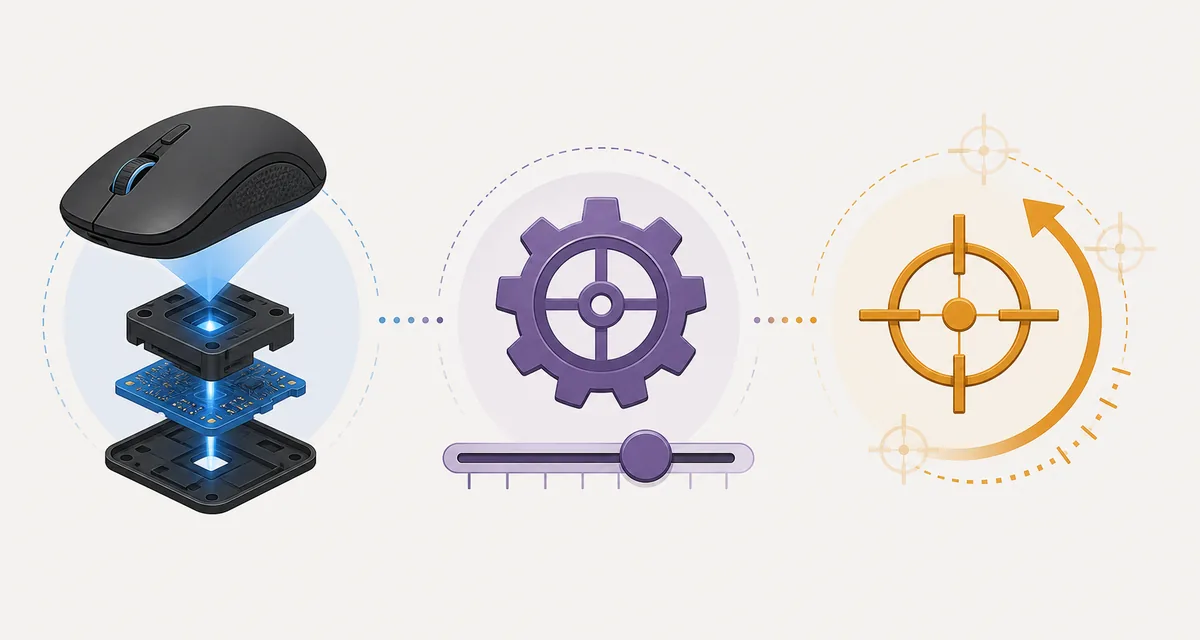
Metodo ripetibile per regolare la sensibilità negli FPS
Scegli prima un DPI stabile e annotalo. Poi imposta una velocità di Windows comoda per il desktop. Non modificare entrambi i valori nella stessa sessione di prova.
Apri un solo gioco o esercizio e mantieni invariati risoluzione, campo visivo, zoom, modalità schermo, postura e spazio del mouse. Modifica soltanto la sensibilità del gioco in piccoli passi e ripeti una prova breve.
Usa il gioco di precisione del mouse per osservare l'arresto sui bersagli e BallSheet per rivedere i percorsi sotto pressione. Confronta solo sessioni con lo stesso dispositivo, browser e schermo.
Cambia un valore solo quando sai nominare il problema. Se superi spesso piccoli bersagli, riduci leggermente il livello attivo. Se manca spazio per ruotare, aumenta la sensibilità interna o rivedi il DPI.
Conserva una nota con data, DPI, posizione di Windows, accelerazione, sensibilità di gioco e un'osservazione concreta. Eviterai di scegliere un valore solo perché sembra nuovo.
Una variabile alla volta
Registra separatamente DPI, velocità Windows e sensibilità di gioco. Cambia un livello, ripeti la stessa prova e conserva il valore solo se risolve un problema definito.
Problemi comuni di sensibilità e controllo da modificare
Se il cursore è troppo veloce ovunque, riduci Windows di un passo. Se è veloce un solo gioco, lascia Windows e abbassa quel valore interno. Se un mouse nuovo è incontrollabile in tutte le applicazioni, controlla prima il profilo DPI.
Se il movimento è incoerente, verifica accelerazione, cambio automatico dei profili, input diretto del gioco e disposizione di più monitor. Il ridimensionamento può cambiare la distanza visiva senza cambiare il gesto fisico.
Se il valore cambia dopo il riavvio, il software del mouse potrebbe caricare un altro profilo. Salva i DPI nella memoria interna quando il dispositivo lo consente.
I valori estremi non sono un obiettivo. Una buona configurazione è ripetibile, misurabile e facile da spiegare.
Domande frequenti
Fonte ufficiale e strumenti correlati
Ultimo aggiornamento: 29 luglio 2026
Allenati con BallSheet