Il test del polling rate del mouse non mostra 8 KHz? Cause e soluzioni
Una guida pratica quando il mouse è impostato a 8000 Hz, ma il software del produttore, il checker del browser o il gioco non mostrano il risultato previsto.

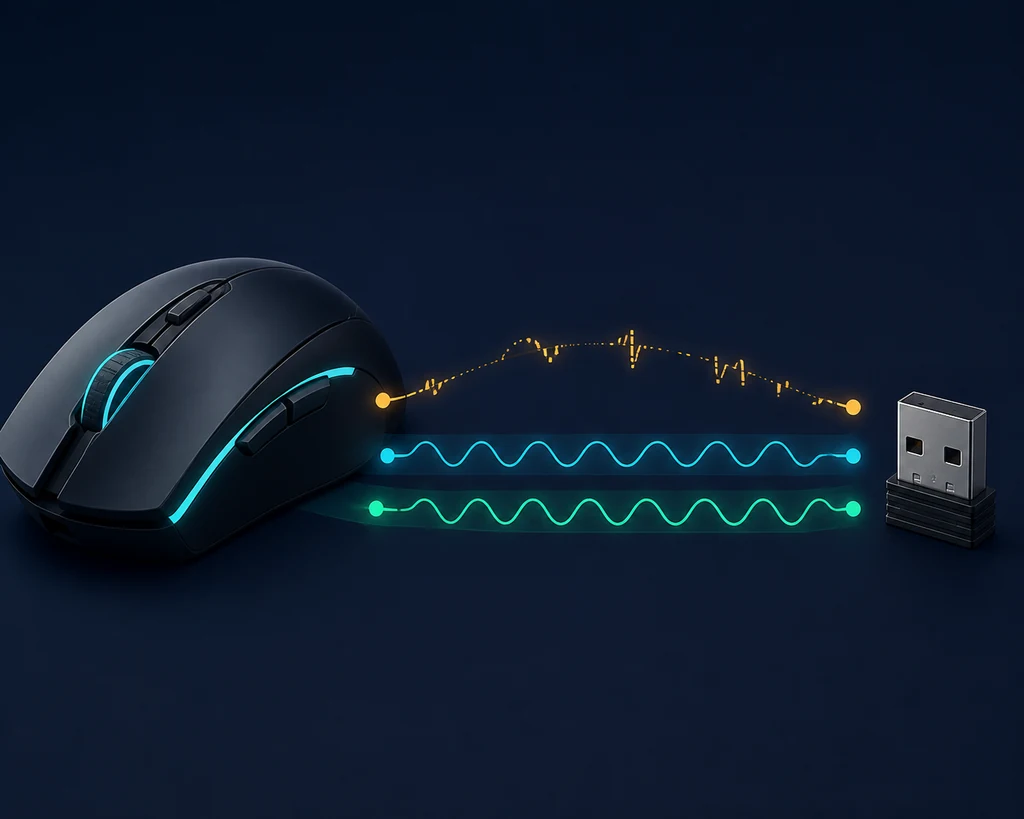
Illustrazione editoriale: 8000 Hz è utile solo quando profilo, connessione, checker e gioco restano stabili.
Risposta rapida
Se il software di test del polling rate del mouse non mostra 8 KHz, non iniziare cambiando DPI o sensibilità. Prima verifica che 8000 Hz sia salvato nel profilo attivo. Poi controlla ricevitore o USB, batteria, campione del browser e stabilità del gioco. Se 8000 Hz resta instabile, un risultato ripetibile a 1000 o 2000 Hz è spesso più utile di un numero più alto che non si ripete.
Contenuti
Cosa significa quando il test non mostra 8 KHz
8000 Hz può indicare il valore scelto nel software desktop, il profilo salvato nel mouse, la modalità del ricevitore o la frequenza osservata da un test nel browser. Sono elementi collegati, ma non controllano la stessa cosa. Il software può mostrare un valore scelto anche se il profilo attivo non è stato salvato; il browser può inoltre mostrare una media più bassa anche con una configurazione corretta.
La prima domanda quindi non è “il mouse è rotto?”, ma “quale livello non coincide?”. Se il software non permette di scegliere o salvare 8000 Hz, controlla modello, firmware, ricevitore e compatibilità. Se il software mostra 8000 Hz ma il browser oscilla, verifica connessione e condizioni di campionamento. Se il browser è stabile ma il gioco scatta, il limite può essere il frame time o il carico della CPU.
Tieni fuori dal primo controllo DPI, velocità del puntatore di Windows e sensibilità del gioco. La guida al polling rate del mouse spiega le differenze; questa pagina tratta il problema specifico di rilevamento e stabilità a 8 KHz.
Controlla prima il profilo attivo e il firmware
Apri il software del produttore e verifica che riconosca il modello esatto del mouse e il ricevitore corretto. Alcuni programmi mostrano una modalità ad alta frequenza per una famiglia compatibile, ma il valore deve essere scritto nel mouse o nel profilo onboard. Seleziona 8000 Hz, cambia profilo, torna indietro e controlla che il valore sia ancora presente.
Se il valore sparisce dopo il riavvio, potrebbe essere stato applicato solo a un profilo desktop temporaneo. Ricollega il ricevitore e usa esclusivamente software o firmware ufficiale compatibile. Evita tool e firmware di polling rate provenienti da mirror sconosciuti.
Annota modello, ricevitore, versioni del software e del firmware, modalità di connessione e frequenza scelta. Questo aiuta a distinguere una funzione non supportata da un'impostazione mai salvata.
Controllo del profilo
Seleziona il dispositivo corretto, imposta 8000 Hz, salva il profilo attivo, riavvia il software e conferma il valore prima di aprire il checker del browser.
Pulisci il percorso USB o wireless
Le frequenze di polling alte inviano più report, quindi il percorso di connessione conta. Con un mouse cablato prova una porta USB diretta della scheda madre invece di hub, monitor o tastiera. Con un mouse wireless avvicina il ricevitore, carica la batteria e usa l'estensione o la base consigliata dal produttore.
Se il modello lo permette, confronta una sessione cablata. Se la frequenza alta è stabile con il cavo ma non in wireless, distanza del ricevitore, batteria, interferenze, firmware o modalità wireless sono gli indizi migliori. Se entrambi i percorsi falliscono allo stesso modo, torna al profilo e al software.
Non cambiare più variabili nella stessa sessione. Mantieni uguali porta USB, posizione del ricevitore, superficie, finestra del browser e frequenza per due o tre campioni. Una base pulita vale più di un picco isolato.
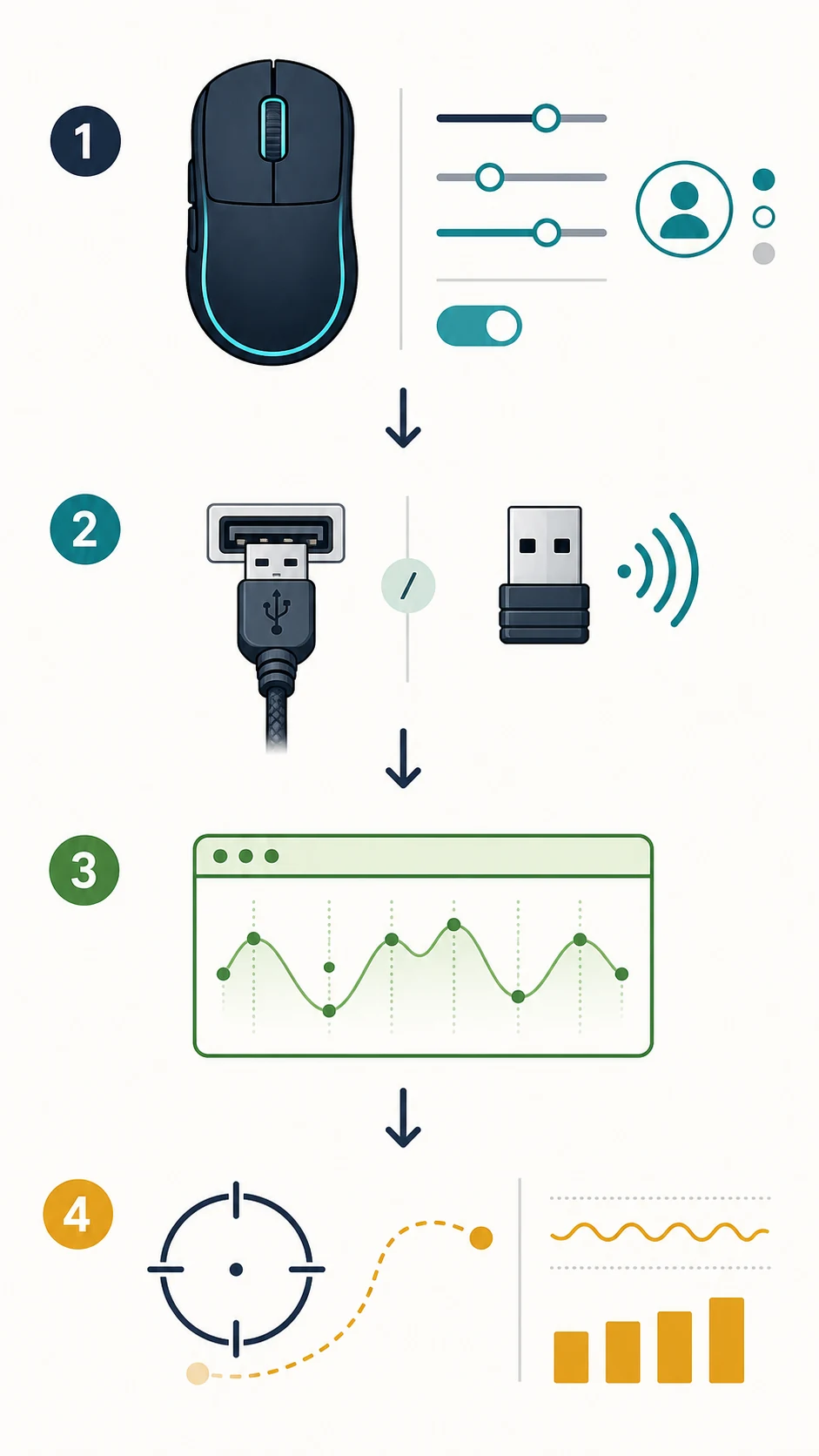
Ripeti correttamente il test del polling rate nel browser
Un checker del browser aiuta a vedere una tendenza, ma non è uno strumento da laboratorio. Pianificazione del browser, carico del sistema, velocità del movimento, USB, risparmio energetico wireless e metodo del checker possono cambiare il valore osservato.
Usa un checker noto come TestUFO Mouse Rate. Lascia aperta una sola scheda, muovi il mouse a velocità moderata e costante, aspetta un intervallo sufficiente e ripeti lo stesso movimento almeno due volte. Guarda il centro stabile dell'intervallo, non il massimo istantaneo.
Se il software mostra 8000 Hz ma il browser resta vicino a 1000 o 2000 Hz, ripeti con la stessa connessione e la batteria carica. Poi confronta volutamente un profilo più basso. Un risultato 1000/2000 fluido e un 8000 irregolare indicano stabilità, non necessariamente un limite assoluto del mouse.
Conferma la stabilità a 8 KHz nel gioco reale
Per una configurazione FPS, il numero del browser non è la decisione finale. Mantieni uguali mouse, gioco, risoluzione, limite dei frame, sensibilità e scena e confronta 1000, 2000, 4000 e 8000 Hz quando disponibili. Osserva frame pacing, carico CPU, fluidità del cursore o della visuale e scatti durante i movimenti rapidi.
Se 8000 Hz sembra impressionante nel checker ma il gioco diventa irregolare, torna all'ultima impostazione stabile. L'obiettivo è un input costante lungo tutto il percorso, non il numero più grande. Il gioco di precisione del mouse aiuta a controllare il puntatore, mentre la guida alla sensibilità Windows mantiene separato il livello del sistema.
Non confrontare una sessione ad alta frequenza con DPI, sensibilità, limite dei frame o modalità USB diversi. Cambiando più cose non saprai quale ha causato il risultato.
| Frequenza | Intervallo teorico | Mantieni se | Controlla |
|---|---|---|---|
| 1000 Hz1 ms | Base stabile | Frame time fluido | Buon ritorno |
| 2000 Hz0,5 ms | Sistemi moderni | Nessuno scatto | Confronta più volte |
| 4000 Hz0,25 ms | Setup ad alto refresh | CPU con margine | Supporto del gioco |
| 8000 Hz0,125 ms | Test specializzato | Stabile a ogni livello | Opzionale |
Checklist di diagnosi ripetibile
Usa un piccolo registro invece di affidarti alla memoria. Scrivi frequenza scelta, valore del software, modalità di connessione, intervallo del browser e comportamento nel gioco. Se il valore cambia dopo un passaggio, hai un indizio sul livello interessato.
La tabella è volutamente prudente. Indica il controllo successivo senza trasformare una stima del browser in un verdetto permanente sull'hardware. Se una frequenza più bassa è stabile, usala come base durante l'indagine.
| Sintomo | Primo controllo | Azione successiva | Non presumere |
|---|---|---|---|
| Il software non offre 8000 HzModello, firmware, ricevitore | Verificare hardware | Software ufficiale | Non è DPI |
| Software 8000, browser più bassoUSB, ricevitore, batteria | Ripetere campione pulito | Confrontare intervallo | Un picco non basta |
| Browser alto, gioco a scattiFrame time e CPU | Provare frequenze basse | Tenere quella fluida | Più Hz non sempre è meglio |
| Cablato funziona, wireless noPercorso del ricevitore | Avvicinare e caricare | Firmware compatibile | La connessione è l'indizio |
Quando tornare indietro o contattare il produttore
Torna a 1000 o 2000 Hz quando la modalità alta causa scatti ripetibili, picchi CPU, consumo elevato, perdite wireless o risultati impossibili da ripetere. Non è un fallimento: è un risultato di stabilità valido e una base per confrontare futuri aggiornamenti.
Contatta l'assistenza se il modello e il ricevitore dovrebbero supportare 8000 Hz, ma il software ufficiale non salva il valore, lo perde dopo il riavvio oppure il problema resta con USB diretto e confronto cablato. Invia modello, ricevitore, versioni, sistema operativo, frequenza e note del test.
Se il problema reale è che il mouse sembra troppo veloce o lento, consulta il calcolatore eDPI e la guida base al polling rate. La diagnosi 8 KHz non deve diventare un cambio di sensibilità improvvisato.
Verdetto pratico
Un profilo stabile a 1000 o 2000 Hz, ripetibile nel browser e nel gioco, è una configurazione riuscita. Mantieni 8000 Hz solo se tutto il percorso resta fluido.
FAQ
Risorse correlate
Ultimo aggiornamento: 18 agosto 2026
Controlla le impostazioni del mouse