Windows 11·10에서 마우스 감도 변경하는 방법
Windows 포인터 속도와 마우스 DPI, 게임 내 감도를 따로 기록하고 한 번에 한 가지씩 조정하는 실전 가이드입니다.

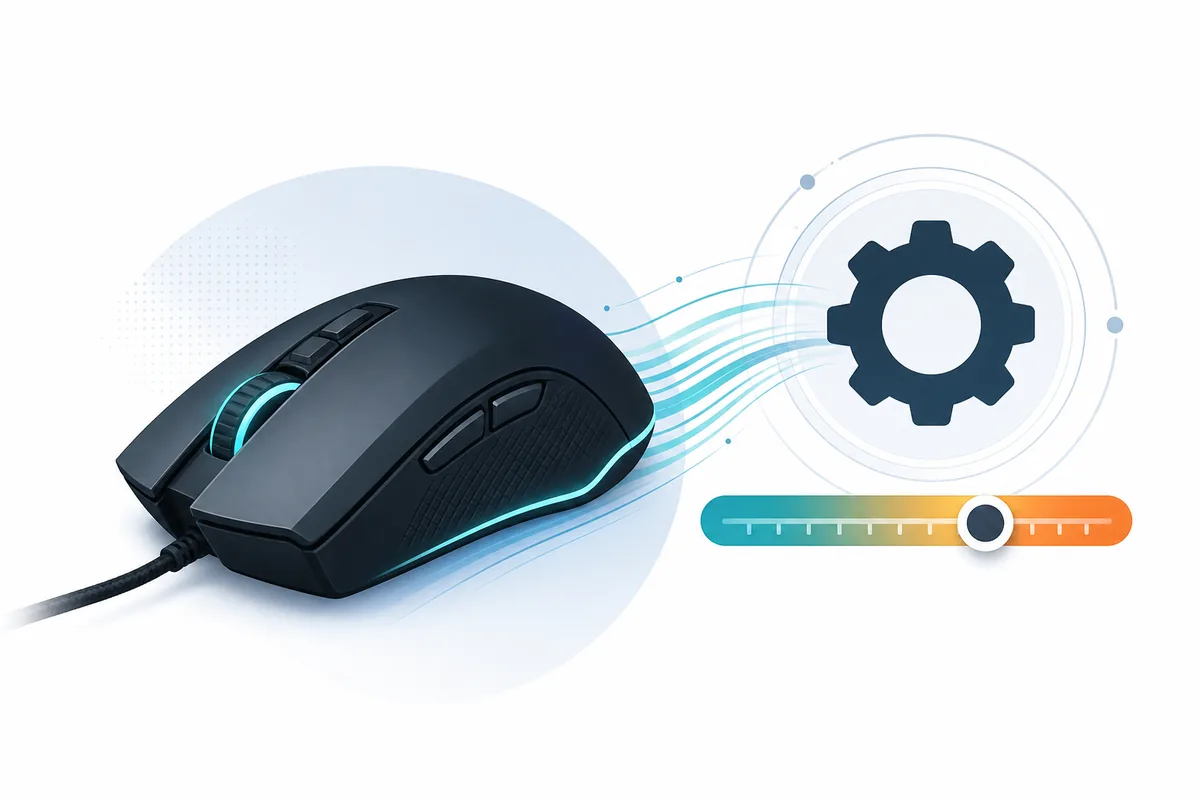
Windows 실제 화면이 아닌 설명용 그림입니다. 포인터 속도, DPI, 게임 감도는 서로 다른 설정입니다.
빠른 답변
Windows 11에서 마우스 감도를 변경하려면 설정 → Bluetooth 및 장치 → 마우스로 이동해 마우스 포인터 속도를 조절합니다. Windows 10에서는 설정 → 장치 → 마우스 → 커서 속도를 사용합니다. 게임용 설정은 Windows 속도, DPI, 게임 내 감도를 각각 기록하세요.
Windows 11에서 마우스 감도 변경하기
Windows + I를 눌러 설정을 열고 Bluetooth 및 장치, 마우스 순서로 이동합니다. 마우스 포인터 속도를 조금만 움직인 뒤 익숙한 바탕 화면 구간에서 같은 거리를 반복해 움직여 보세요.
시작 메뉴에서 ‘마우스 설정’을 검색해도 같은 페이지를 열 수 있습니다. 업데이트에 따라 문구가 조금 달라질 수 있지만 주 단추, 스크롤, 포인터 속도, 관련 설정이 모인 페이지가 목적지입니다. Microsoft의 마우스 설정 변경 안내도 확인할 수 있습니다.
단순히 빠르게 느껴지는지만 보지 마세요. 작은 아이콘에서 멈출 수 있는지, 글자를 두 번 보정하지 않고 선택할 수 있는지, 마우스를 예상보다 자주 들어 올리지 않고 화면을 가로지를 수 있는지 확인합니다.
변경 전 슬라이더 위치를 메모하거나 화면을 저장하세요. 새 값이 처음에는 신선해도 몇 분 뒤 정확도가 떨어지면 기준점으로 돌아갈 수 있습니다.
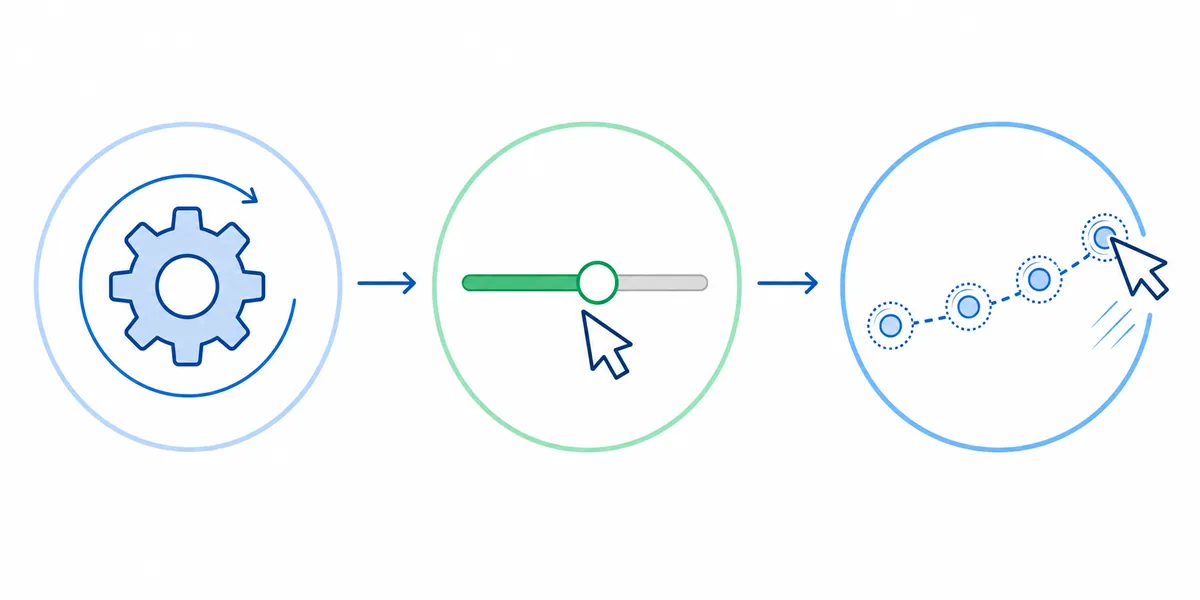
Windows 10에서 마우스 속도 변경하기
Windows 10에서는 설정, 장치, 마우스로 이동해 커서 속도를 조절합니다. 항목이 보이지 않으면 추가 마우스 옵션을 열고 포인터 옵션 탭에서 포인터 속도를 선택합니다.
기존 창에는 포인터 정확도 향상도 있습니다. 이름과 달리 이동 속도에 따라 포인터 거리가 달라지는 가속 설정입니다. 일반 작업에는 편할 수 있지만 같은 물리적 동작을 비교할 때는 변수가 늘어납니다.
FPS를 조정할 때는 가속 사용 여부를 먼저 정하고 시험 도중에는 바꾸지 마세요. 원시 입력을 사용하는 게임은 Windows 속도와 가속을 건너뛸 수 있어 바탕 화면만 달라지고 게임 시점은 그대로일 수 있습니다.
터치패드 감도는 별도 설정입니다. 터치패드와 외장 마우스 결과를 같은 장치처럼 비교하지 마세요.
Windows 포인터 속도, DPI, 게임 내 감도의 차이
감도 조정이 혼란스러운 가장 큰 이유는 여러 층을 동시에 바꾸기 때문입니다. DPI는 마우스나 전용 소프트웨어, 포인터 속도는 Windows, 게임 내 감도는 각 게임의 수치입니다.
DPI를 높이고 게임 수치를 낮추면 같은 게임 안에서 비슷한 유효 감도를 유지할 수 있습니다. eDPI 계산기로 관계를 기록하고, 실제 이동 거리를 비교할 때는 올바른 yaw 값을 넣은 cm/360 계산기를 사용하세요.
많은 경쟁 FPS는 원시 입력을 사용합니다. 이 경우 Windows 바탕 화면 속도를 바꿔도 게임 회전은 변하지 않을 수 있으므로 해당 게임에서 직접 확인해야 합니다.
| 설정 층 | 바뀌는 부분 | 주요 용도 | 비교 규칙 |
|---|---|---|---|
| 마우스 DPI하드웨어/소프트웨어 | 센서가 보내는 기본 이동량 | 장치와 공간에 맞는 안정적인 기준 선택 | 정확한 DPI 기록 |
| Windows 속도운영체제 | 바탕 화면 포인터 이동과 선택 | 게임 수치를 바꾸지 않고 일상 조작 조정 | 가속 상태 고정 |
| 게임 내 감도게임별 | 카메라 또는 조준점 이동 | 다른 층을 고정한 뒤 세부 조정 | 같은 게임 척도만 비교 |
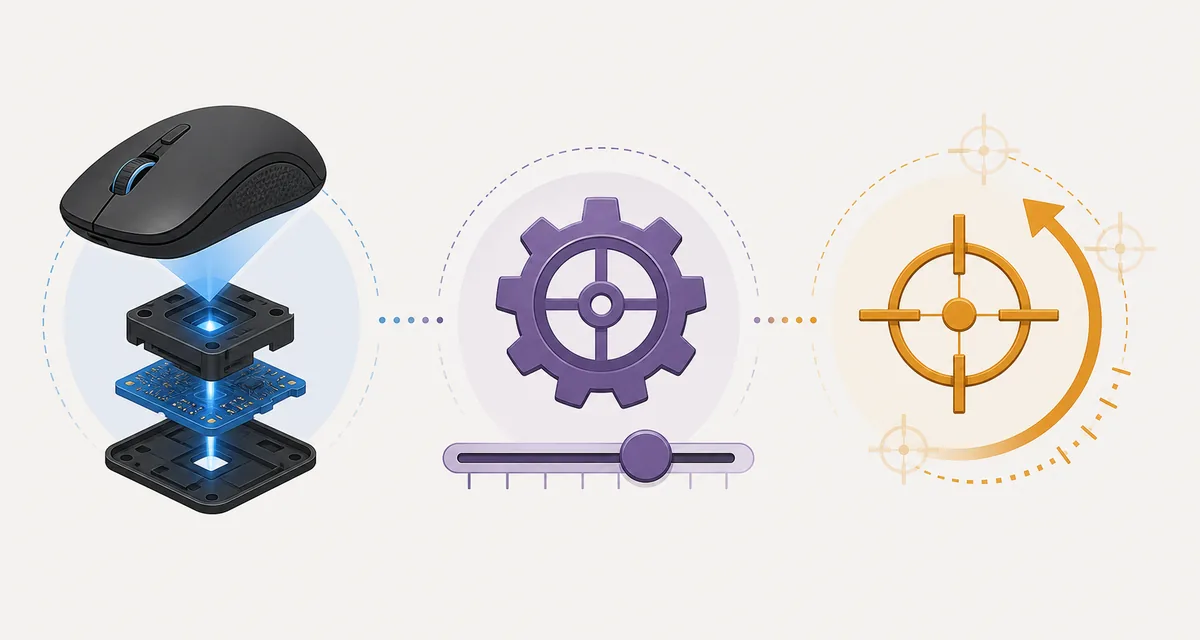
FPS 마우스 감도를 반복 가능하게 조정하는 방법
먼저 안정적인 DPI 하나를 선택하고 기록합니다. 다음으로 바탕 화면에서 편한 Windows 포인터 속도를 정합니다. 같은 시험 세션에서 두 값을 모두 바꾸지 마세요.
게임이나 연습 하나만 열고 해상도, 시야각, 확대, 화면 모드, 자세, 마우스패드 범위를 고정합니다. 게임 내 감도만 작은 폭으로 바꾸고 같은 짧은 과제를 반복합니다.
마우스 정확도 게임으로 작은 목표에서 멈추는 능력을 보고, BallSheet로 압박 상황의 경로와 리듬을 확인할 수 있습니다. 같은 장치, 브라우저, 화면에서 만든 기록만 비교하세요.
문제를 구체적으로 말할 수 있을 때만 값을 바꿉니다. 작은 목표를 계속 지나치면 현재 조정 중인 층을 조금 낮추고, 넓게 회전할 공간이 부족하면 게임 감도나 DPI 기준을 다시 봅니다.
날짜, DPI, Windows 위치, 가속 상태, 게임 감도, 구체적인 관찰 한 줄을 남기세요. ‘가까운 목표를 지나침’ 같은 문장이 단순한 느낌보다 유용합니다.
한 번에 한 변수만
DPI, Windows 속도, 게임 감도를 따로 기록하고 한 층만 변경한 뒤 같은 과제를 반복하세요.
자주 생기는 감도 문제와 바꿔야 할 설정
모든 화면에서 너무 빠르면 Windows 속도를 한 단계 낮춥니다. 한 게임만 빠르면 Windows는 그대로 두고 그 게임의 감도를 낮춥니다. 새 마우스가 모든 앱에서 빠르면 먼저 DPI 프로필을 확인하세요.
움직임이 일정하지 않다면 포인터 정확도 향상, 자동 DPI 프로필 전환, 게임의 원시 입력, 여러 모니터 배치를 확인합니다. 화면 배율은 물리 입력이 같아도 보이는 이동 거리를 바꿀 수 있습니다.
재시작 후 값이 달라지면 마우스 소프트웨어가 다른 프로필을 불러오는지 확인하세요. 지원 장치에서는 DPI를 온보드 메모리에 저장합니다.
극단적인 수치가 실력을 뜻하지는 않습니다. 반복하고 측정하며 이유를 설명할 수 있는 설정이 좋은 설정입니다.
자주 묻는 질문
공식 자료와 관련 도구
최종 업데이트: 2026년 7월 29일
BallSheet로 연습하기