발로란트에 좋은 eDPI: 편안한 범위를 찾는 방법
모두에게 맞는 완벽한 숫자는 없습니다. 자신의 마우스 공간과 손 움직임에 맞는 시작점을 정하고 안정적으로 테스트하는 방법을 알아보세요.

편집 일러스트이며 실제 발로란트 화면이 아닙니다. eDPI는 같은 게임 안에서 DPI와 게임 감도를 비교하는 값입니다.
빠른 답변
발로란트에 모두에게 맞는 최고의 eDPI는 없습니다. 첫 테스트로 약 200–400 eDPI를 사용할 수 있지만, 실제 선택은 마우스 공간, 그립, 팔 움직임, 반복 가능한 조준에 달려 있습니다. eDPI 계산기로 현재 값을 확인하고 한 번에 한 요소만 바꾸세요.
발로란트에서 eDPI의 의미
eDPI는 마우스 DPI와 게임 내 감도를 곱해 만든 비교용 숫자입니다. 마우스가 800 DPI이고 발로란트 감도가 0.35라면 800 × 0.35 = 280 eDPI입니다.
DPI가 다른 설정도 비교하기 쉬워지지만, 게임을 넘나드는 보편적인 물리 거리 단위는 아닙니다. 먼저 마우스 소프트웨어에서 실제 활성 DPI를 확인하고 eDPI 계산기로 계산을 점검하세요.
DPI, 감도, eDPI와 테스트 날짜를 기록하면 설정 변화와 그날의 컨디션을 나누어 볼 수 있습니다.
발로란트 eDPI의 실용적인 시작 범위
어디서 시작해야 할지 모르겠다면 200–400 eDPI의 넓은 범위를 시험해 보세요. 공식 규칙이 아니라 비교를 위한 실험입니다. 낮은 쪽은 팔을 크게 움직이고, 높은 쪽은 이동 거리를 줄이는 대신 작은 손 움직임의 영향이 커집니다.
예를 들어 800 DPI × 0.25는 200 eDPI, 800 DPI × 0.35는 280, 800 DPI × 0.50은 400입니다. 멈추기, 짧게 보정하기, 회전하기를 긴장 없이 반복할 수 있는 값을 선택하세요.
같은 자세와 장치를 사용해 여러 번 비교한 뒤에야 한 범위를 우승자로 판단하세요.
| 시작 지점 | 느낌 | 잘 맞을 수 있는 조건 | 확인할 점 |
|---|---|---|---|
| 낮은 테스트 범위약 200–260 eDPI | 큰 팔 움직임과 안정적인 정지 | 넓은 마우스 공간 | 마우스를 더 자주 들어 올림 |
| 중간 테스트 범위약 260–340 eDPI | 균형 잡힌 첫 비교 | 일반적인 기준점 | 반복 테스트가 쉬움 |
| 높은 테스트 범위약 340–400 eDPI | 짧은 이동과 작은 책상 | 미세 오차가 커 보임 | 손의 긴장 확인 |
발로란트 감도를 테스트하는 방법
새 eDPI를 한 라운드만 보고 평가하지 마세요. 마우스, 모니터, 해상도, 조준 감도, 폴링레이트와 크로스헤어를 유지하고 워밍업 후 정지, 트래킹, 타깃 전환 중 하나만 비교합니다.
간단한 루틴은 가벼운 워밍업 2회와 비교 가능한 시도 5회입니다. 늦게 멈췄는지, 공간이 부족했는지, 망설였는지를 기록하세요. 물리적 거리 비교에는 cm/360 계산기도 사용할 수 있습니다.
최고 점수 하나보다 여러 번 같은 실수가 줄어드는지를 보는 편이 설정의 적합성을 판단하기 좋습니다.
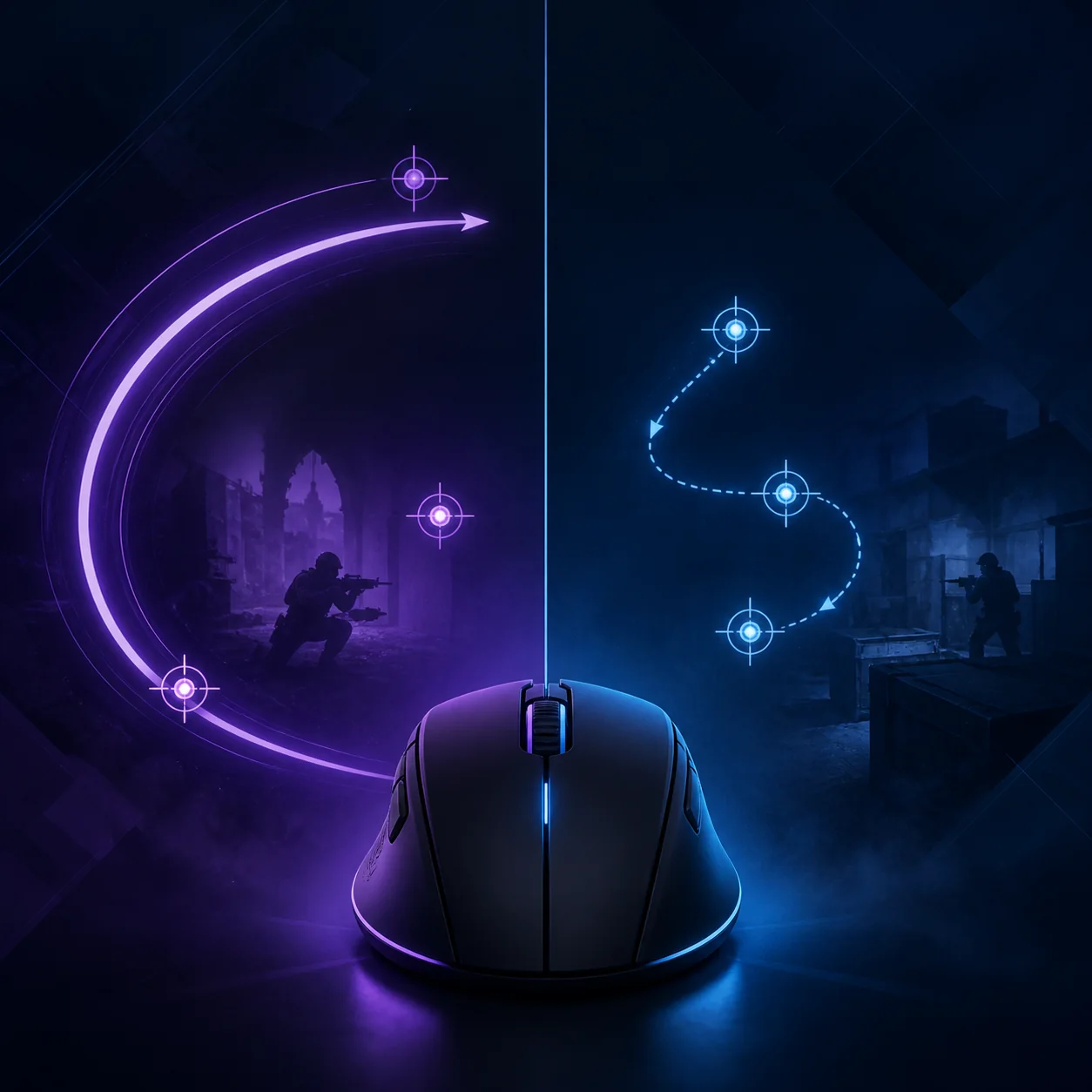
테스트 규칙
한 가지 요소만 바꾸고 환경은 고정하며 실패 유형을 기록하세요. 공간이 부족하면 조금 높이고, 미세 조정이 떨리면 조금 낮추세요.
프로 설정을 맹목적으로 복사하지 않는 방법
발로란트 프로 eDPI는 참고 사례를 찾는 데 도움이 되지만 보편적인 정답은 아닙니다. 장비, 그립, 역할, 모니터와 연습량이 다를 수 있습니다.
설정 목록에서 느린 감도와 빠른 감도의 경향을 살펴보고 자신의 환경에서 가까운 값을 테스트하세요. 게임 간 변환에는 발로란트 감도 변환기를 시작점으로 사용한 뒤 실제 게임에서 확인하세요.
타깃과 각도, 압박이 달라져도 반복할 수 있는 조작이 인기 있는 숫자를 따라 하는 것보다 중요합니다.
발로란트 eDPI에서 자주 하는 실수
기존 값을 기록하지 않고 DPI와 감도를 동시에 바꾸는 것은 흔한 실수입니다. eDPI는 곱셈이므로 두 변경이 서로 상쇄되거나 예상보다 큰 차이를 만들 수 있습니다.
계산기를 추천 도구로 오해해서도 안 됩니다. eDPI 계산기는 숫자의 결과를 보여줄 뿐 손목, 팔, 책상, 플레이 스타일의 편안함은 판단하지 않습니다. 속도보다 반복 가능성을 우선하고 통증이 있으면 쉬세요.
나쁜 경기 뒤마다 감도를 바꾸지 마세요. 일정한 적응 기간이 있어야 테스트 결과를 해석할 수 있습니다.
비교를 감각에만 맡기지 않으려면 간단한 기록을 남기는 것이 좋습니다. 시작 eDPI, 사용한 맵이나 연습, 마우스를 움직인 거리, 오버플릭·부족한 플릭·마우스패드 끝에 닿은 상황을 적어 보세요. 한 경기의 점수에 반응하지 말고 여러 세션 뒤에 기록을 검토합니다. 가까운 두 값의 결과가 비슷하다면 손목과 어깨에 힘이 덜 들어가는 값을 선택하는 편이 오래 안정적으로 사용하기 쉽습니다.
숫자뿐 아니라 실제 이동 거리도 비교하세요. 낮은 설정에서 자꾸 패드 끝까지 움직인다면 책상 공간에 비해 너무 느릴 수 있습니다. 높은 설정에서 멈추는 위치가 흔들린다면 현재 조작력에는 너무 빠를 수 있습니다. 다른 환경은 고정하고 한 번에 한 가지 변수만 바꾸면 차이를 더 정확히 판단할 수 있습니다.
발로란트에 좋은 eDPI 자주 묻는 질문
BallSheet 관련 도구
마지막 업데이트: 2026년 8월 10일
eDPI 계산하기